스마트폰을 사용하면서 가장 많이 쓰는 기능 중 하나가 바로 키보드일 텐데요. 그런데 기본으로 설정된 키보드가 손에 익지 않거나 화면 크기에 비해 너무 커서 불편하게 느껴질 때가 있습니다. 이럴 때 내 손에 꼭 맞게 키보드 모양이나 위치를 바꿀 수 있는 방법이 있습니다. 아주 간단한 설정 변경만으로 타이핑 환경을 훨씬 쾌적하게 만들 수 있으니, 그 방법을 차근차근 알아보겠습니다.
핸드폰 키보드 바꾸는법
스마트폰의 기본 키보드 배열이나 크기를 사용자의 편의에 맞게 변경하는 것을 말합니다. 예를 들어, 화면이 큰 스마트폰을 한 손으로 조작하기 쉽게 키보드를 한쪽으로 몰아주거나, 가로 모드에서 양손으로 편하게 타이핑할 수 있도록 키보드를 양쪽으로 나누는 등 다양한 형태로 조절할 수 있습니다.
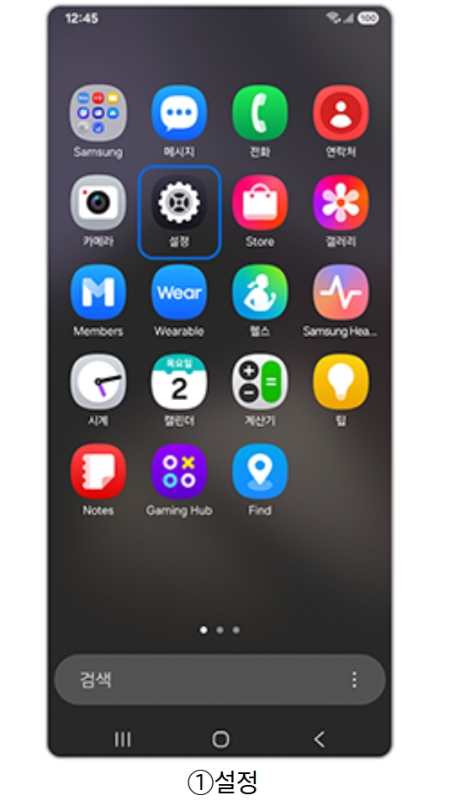
1. 먼저 스마트폰의 기본 앱 중에서 톱니바퀴 모양의 '설정' 앱을 찾아 들어가 주세요. 이곳에서 스마트폰의 모든 기능을 제어하고 변경할 수 있습니다.
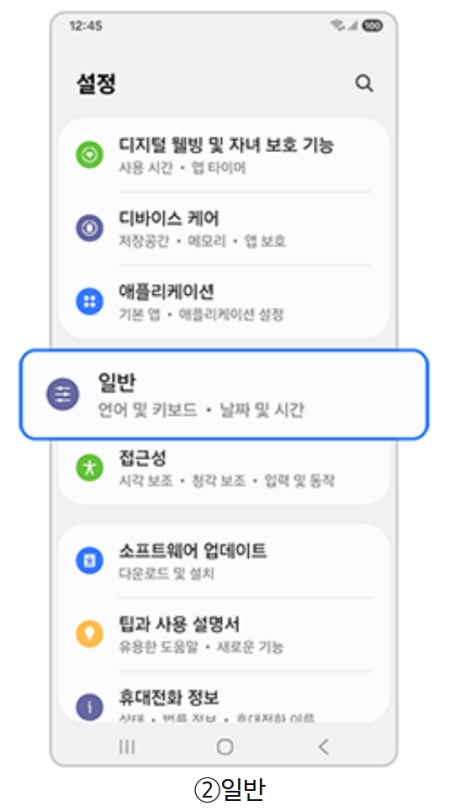
2. 설정 화면을 아래로 내리다 보면 여러 메뉴가 나오는데, 그중에서 '일반' 항목을 선택해 주세요. 여기서는 언어, 키보드, 날짜 및 시간 등 기본적인 기능들을 관리할 수 있습니다.
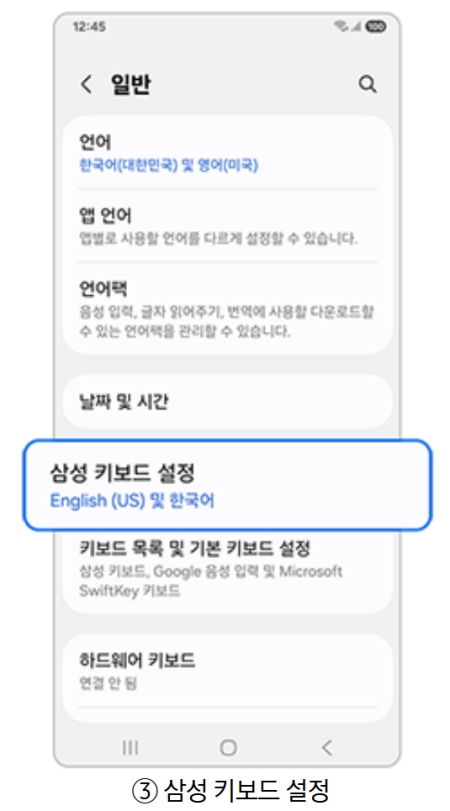
3. '일반' 메뉴 안으로 들어오면 다양한 설정이 보입니다. 여기서 '삼성 키보드 설정' 부분을 찾아서 눌러주세요. 현재 사용 중인 삼성 키보드에 대한 세부적인 조정을 할 수 있는 곳입니다.
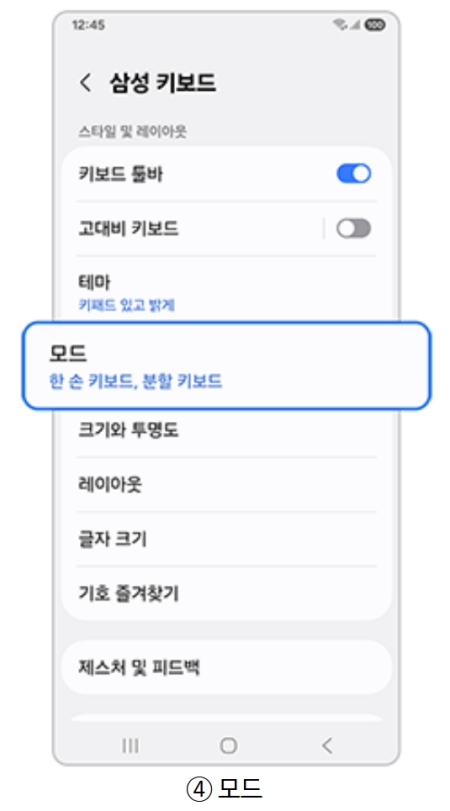
4. 삼성 키보드 설정 화면에서는 스타일, 레이아웃, 글자 크기 등 여러 가지를 바꿀 수 있습니다. 이 중에서 '모드' 항목을 선택하면 키보드의 형태를 변경하는 단계로 넘어갑니다.
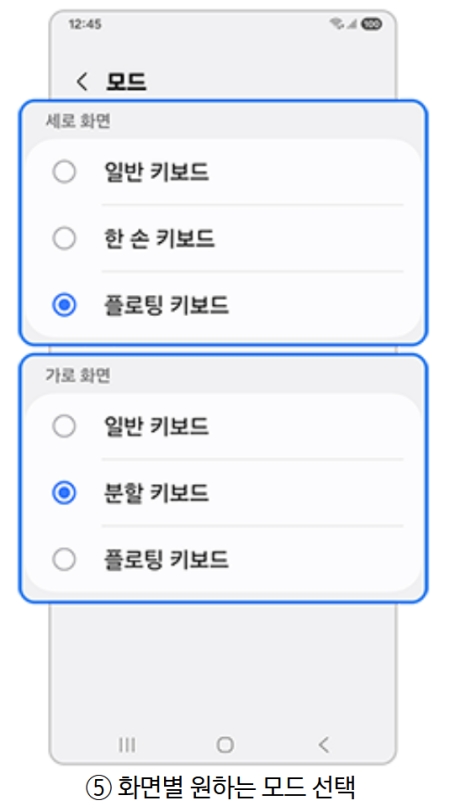
5. 모드 설정 화면에서는 세로 화면과 가로 화면일 때 각각 어떤 형태의 키보드를 사용할지 정할 수 있습니다. 예를 들어, 세로 화면에서는 '플로팅 키보드'를, 가로 화면에서는 '분할 키보드'를 사용하는 식으로 자신에게 맞게 지정해 보세요.
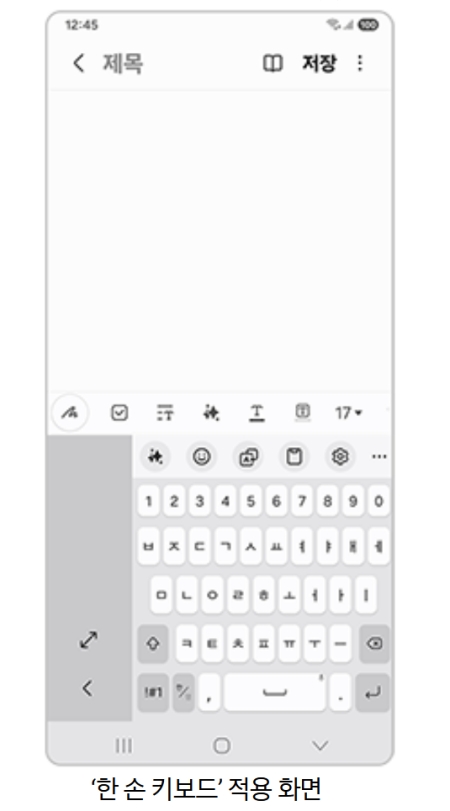
6. '한 손 키보드'는 이름 그대로 한 손으로 타이핑하기 편하도록 키보드 전체가 왼쪽이나 오른쪽으로 치우쳐 작게 표시되는 형태입니다. 화면이 큰 스마트폰을 사용하거나 이동 중에 메시지를 보낼 때 아주 유용합니다.
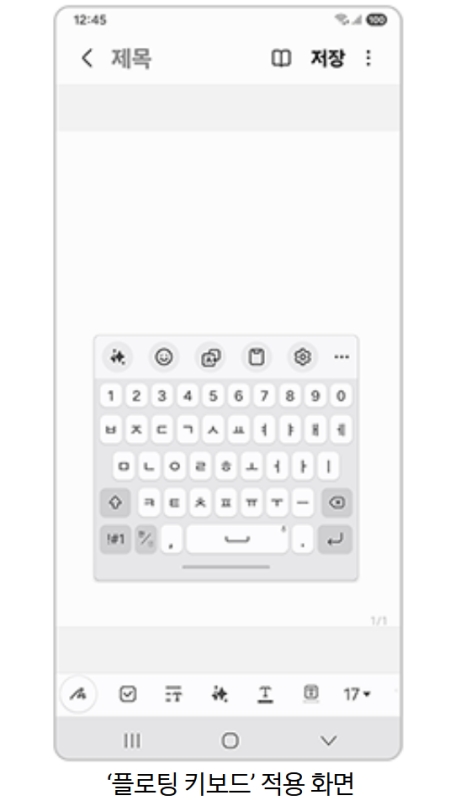
7. '플로팅 키보드'는 화면 위에 작은 창처럼 키보드가 떠다니는 형태입니다. 원하는 위치로 자유롭게 이동시킬 수 있고 크기 조절도 가능해서, 화면을 가리지 않고 내용을 보면서 타이핑해야 할 때 편리합니다.
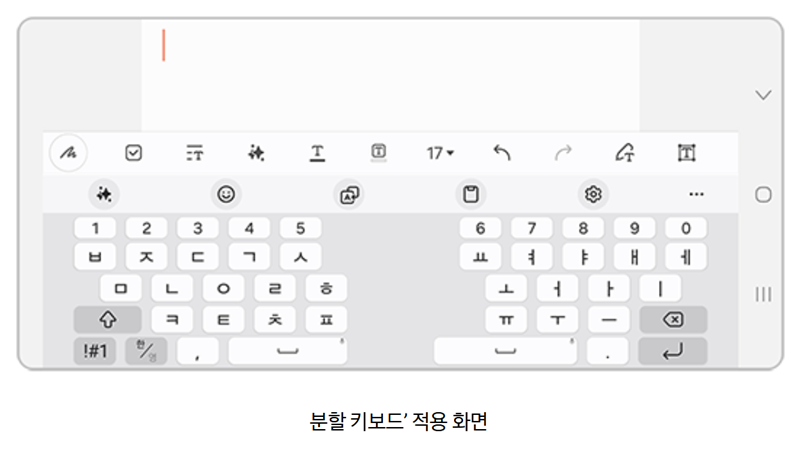
8. '분할 키보드'는 주로 스마트폰을 가로로 놓고 사용할 때 유용한 형태입니다. 키보드가 왼쪽과 오른쪽으로 나뉘어 배치되기 때문에, 양손의 엄지손가락을 사용해 게임을 하듯 빠르고 편안하게 글자를 입력할 수 있습니다.
매일 사용하는 스마트폰 키보드지만, 이렇게 다양한 모습으로 바꿀 수 있다는 사실을 모르는 분들이 많습니다. 오늘 알려드린 방법을 참고해서 일반 키보드, 한 손 키보드, 플로팅 키보드, 분할 키보드 등 여러 형태를 직접 사용해 보세요. 자신의 스마트폰 사용 습관이나 손 크기에 가장 잘 맞는 키보드를 찾는다면 문자나 메신저를 사용하는 시간이 훨씬 더 즐거워질 것입니다.