요즘은 스마트폰이나 태블릿으로 영상을 보는 게 일상이지만, 가끔은 큰 TV 화면으로 좋아하는 영화나 드라마를 마음껏 즐기고 싶을 때가 있습니다. 넷플릭스나 티빙, 웨이브 같은 서비스를 TV로 연결해서 보는 방법을 궁금해하는 분들이 많은데요. 생각보다 어렵지 않게 큰 화면으로 생생한 감동을 느낄 수 있습니다. 지금부터 그 방법을 차근차근 알아보겠습니다.

넷플릭스 tv로 보는 방법 티빙 웨이브 연결
다양한 OTT 서비스를 TV의 큰 화면으로 즐기기 위해서는 몇 가지 연결 방법을 알아두는 것이 좋습니다. 스마트 TV의 앱을 이용하거나, 외부 기기를 연결하는 등 여러 방식이 있으며, 각 서비스의 고객센터에서 가장 정확한 정보를 안내하고 있습니다. 넷플릭스 tv로 보는 방법 티빙 웨이브 연결에 대한 자세한 내용은 넷플릭스 고객 센터에서 확인할 수 있습니다.
[넷플릭스 고객 센터 - https://help.netflix.com/ko]
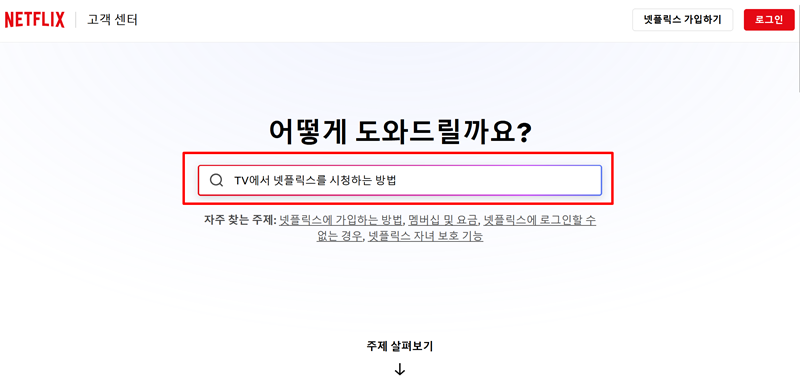
1. 먼저 넷플릭스 고객 센터 홈페이지에 방문하여 궁금한 점을 직접 검색해볼 수 있습니다. 중앙에 있는 검색창에 'TV에서 넷플릭스를 시청하는 방법'과 같이 원하는 내용을 입력하면 관련 도움말을 찾아줍니다.
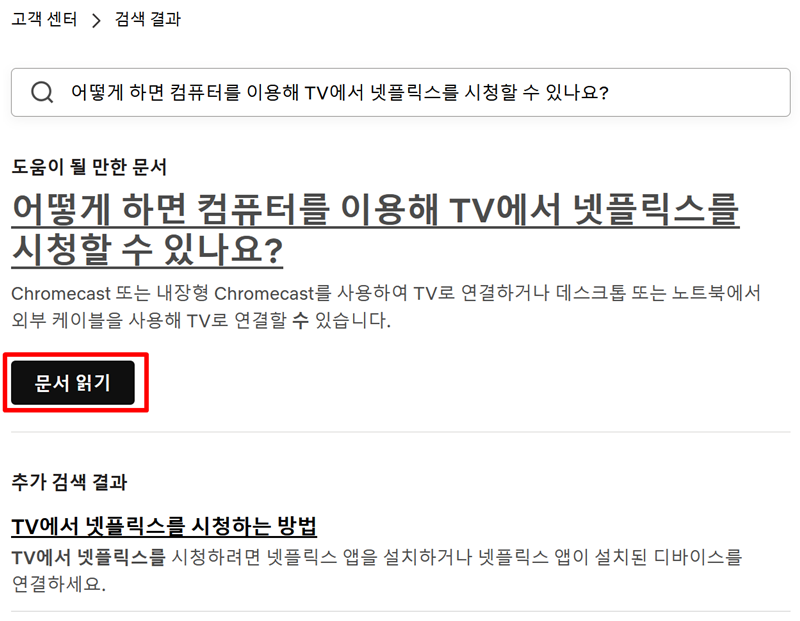
2. 검색 결과에서 '어떻게 하면 컴퓨터를 이용해 TV에서 넷플릭스를 시청할 수 있나요?'와 같은 가장 연관성 높은 문서를 찾아 '문서 읽기'를 선택합니다. 이를 통해 컴퓨터와 TV를 연결하는 구체적인 방법을 확인할 수 있습니다.
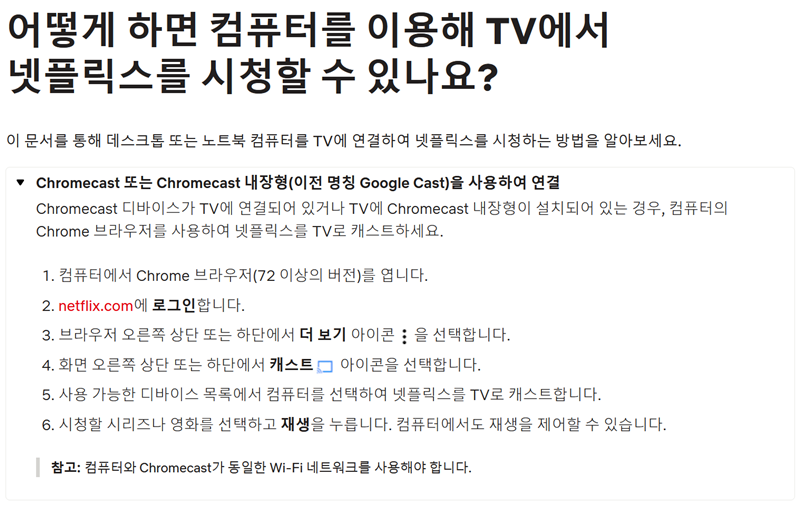
3. 문서에서는 크롬캐스트를 이용한 연결 방법을 안내합니다. 컴퓨터의 크롬 브라우저에서 넷플릭스에 로그인한 뒤, '캐스트' 아이콘을 눌러 TV로 화면을 전송하는 방식입니다. 이때 컴퓨터와 크롬캐스트는 동일한 와이파이에 연결되어 있어야 합니다.
4. 크롬캐스트가 없다면 외부 케이블을 사용하여 직접 연결할 수도 있습니다. 대부분의 최신 TV와 PC는 HDMI 케이블 연결을 사용하며, 사용하는 기기에 따라 USB-C나 디스플레이 포트가 필요할 수도 있습니다. 케이블 종류는 기기 설명서를 참고하는 것이 정확합니다.

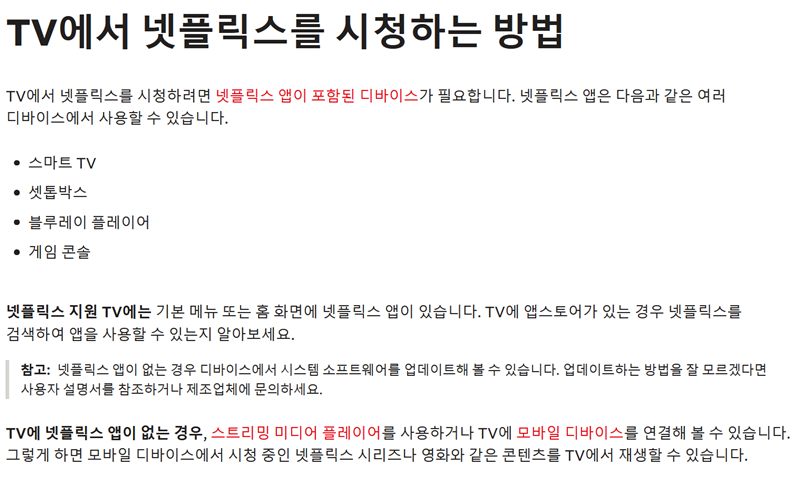
5. 컴퓨터 연결 외에 다른 방법도 있습니다. 'TV에서 넷플릭스를 시청하는 방법' 도움말을 보면, 넷플릭스 앱이 포함된 스마트 TV, 셋톱박스, 게임 콘솔 등 다양한 디바이스를 통해 직접 시청이 가능하다고 안내하고 있습니다.
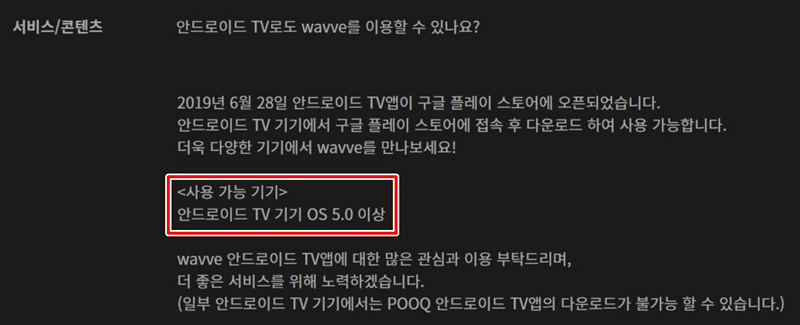
6. 다른 서비스인 웨이브(wavve)의 경우, 안드로이드 TV에서 앱을 이용하려면 OS 5.0 이상의 버전이 필요하다는 조건을 명시하고 있습니다. 이처럼 각 서비스마다 지원하는 기기나 OS 버전이 다를 수 있으니 고객센터를 통해 확인하는 것이 중요합니다.
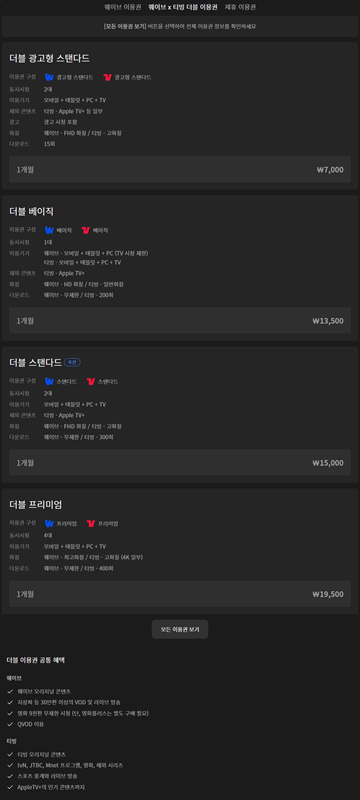
7. 또한, 이용하는 요금제에 따라 TV 시청이 제한될 수도 있습니다. 예를 들어 웨이브의 이용권은 베이직, 스탠다드, 프리미엄 등으로 나뉘며, 등급에 따라 동시 시청 인원이나 화질, 그리고 TV 연결 가능 여부가 달라지므로 가입한 요금제의 세부 내용을 확인해야 합니다.
이제 스마트폰의 작은 화면을 벗어나 TV의 큰 화면으로 좋아하는 콘텐츠를 마음껏 즐겨보세요. 각 서비스의 고객센터를 잘 활용하면 어떤 환경에서든 손쉽게 연결 방법을 찾을 수 있습니다. 이용 중인 요금제 확인도 잊지 마시고, 오늘 저녁에는 가족과 함께 거실에서 영화 한 편의 여유를 가져보는 건 어떨까요.