요즘은 어디서든 인터넷을 사용하는 것이 당연해졌어요. 하지만 갑자기 연결이 끊기거나 새로운 장소에서 인터넷을 써야 할 때 어떻게 해야 할지 막막할 수 있습니다. 특히 데스크탑이나 노트북에서 무선 인터넷을 잡는 것은 몇 가지 과정이 필요해서 처음에는 조금 낯설게 느껴질 수도 있어요. 복잡해 보이지만, 생각보다 간단한 과정으로 이루어져 있답니다. 지금부터 그 방법을 차근차근 알아보도록 할게요.

컴퓨터 데스크탑 노트북 무선인터넷 연결 방법
컴퓨터나 노트북을 사용하여 와이파이에 접속하는 것은 생각보다 간단한 과정이에요. 몇 단계만 거치면 어디서든 자유롭게 인터넷을 이용할 수 있게 되죠.
1. 바탕화면 작업 표시줄 오른쪽 아래에 있는 아이콘들 중 네트워크, 소리, 배터리 아이콘이 모여있는 부분을 살펴보세요. 인터넷이 연결되어 있지 않다면 지구본 모양의 아이콘으로 표시될 거예요. 이 부분을 눌러 다음 단계로 진행할 준비를 합니다.

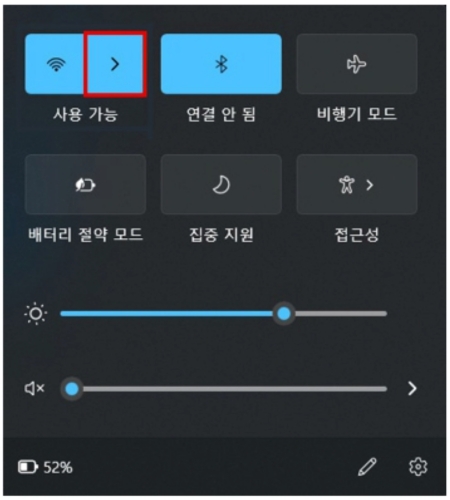
2. 빠른 설정 창이 열리면 와이파이, 블루투스, 비행기 모드 등 여러 설정이 나타나요. 여기서 와이파이 항목 오른쪽에 있는 '>' 모양의 표시를 찾아 선택하면 주변의 무선 네트워크 목록을 확인할 수 있는 화면으로 넘어가게 됩니다.
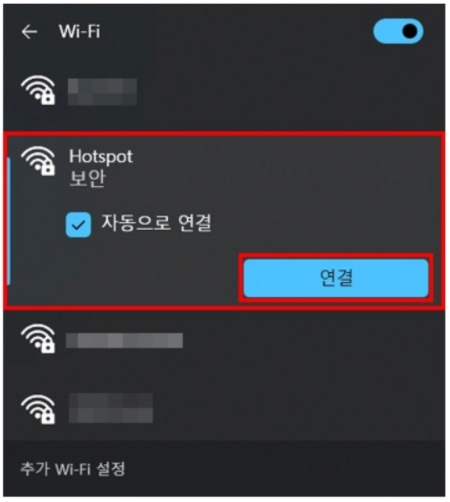
3. 연결 가능한 와이파이 목록이 나타나면, 접속하고자 하는 이름의 네트워크를 찾으세요. 자동으로 연결되도록 설정하고 싶다면 해당 항목에 표시하고, '연결'이라고 적힌 부분을 눌러 다음 단계로 진행합니다.
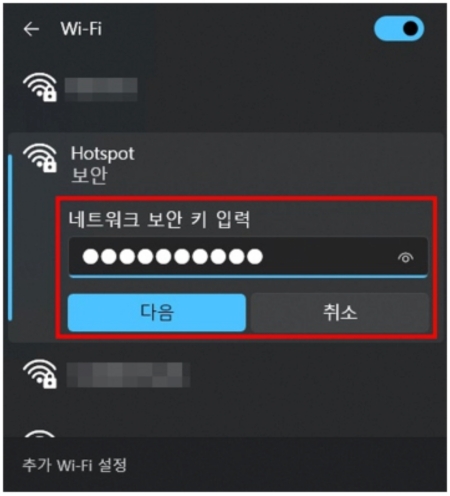
4. 이제 선택한 무선 네트워크의 보안 키를 입력하는 창이 나타납니다. 이곳에 정확한 비밀번호를 입력하고 '다음'을 선택하여 연결을 시도하세요. 비밀번호를 제대로 입력했는지 확인하고 싶다면 오른쪽의 눈 모양 아이콘을 이용할 수 있어요.
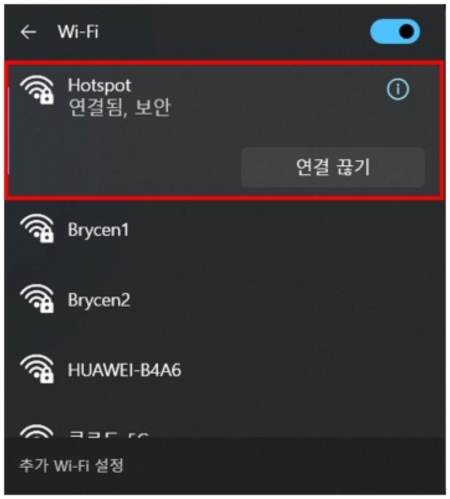
5. 비밀번호가 정확하게 입력되었다면 잠시 후 성공적으로 연결됩니다. 연결된 네트워크 이름 아래에 '연결됨, 보안'이라는 문구가 표시되면 모든 과정이 완료된 것이에요. 이제 자유롭게 인터넷을 이용할 수 있습니다.
지금까지 데스크탑과 노트북에서 무선 인터넷을 설정하는 과정을 순서대로 살펴보았어요. 처음에는 조금 어색할 수 있지만, 몇 번 해보면 금방 익숙해질 거예요. 이제 어디서든 어렵지 않게 인터넷을 사용하실 수 있을 겁니다.