컴퓨터 화면을 저장하고 싶을 때가 종종 있죠. 급하게 필요한 정보나 재미있는 장면을 발견했을 때, 어떻게 남겨야 할지 막막할 때가 있어요. 이럴 때 화면을 손쉽게 잘라내고 편집까지 할 수 있는 방법이 있다면 정말 편리할 거예요. 복잡한 과정 없이 누구나 간단하게 활용할 수 있는 화면 캡처 프로그램에 대해 자세히 알아보겠습니다.

알캡처 무료 다운로드
온라인에서 마음에 드는 자료를 발견하거나 중요한 내용을 기록해야 할 때, 화면을 그대로 간직하고 싶다는 생각을 하곤 해요. 이럴 때 간편하게 화면을 포착하고 바로 편집까지 할 수 있는 프로그램이 유용하답니다. 알캡처는 알툴즈 공식 홈페이지에서 내려받을 수 있습니다.
[알툴즈 - https://altools.co.kr/]
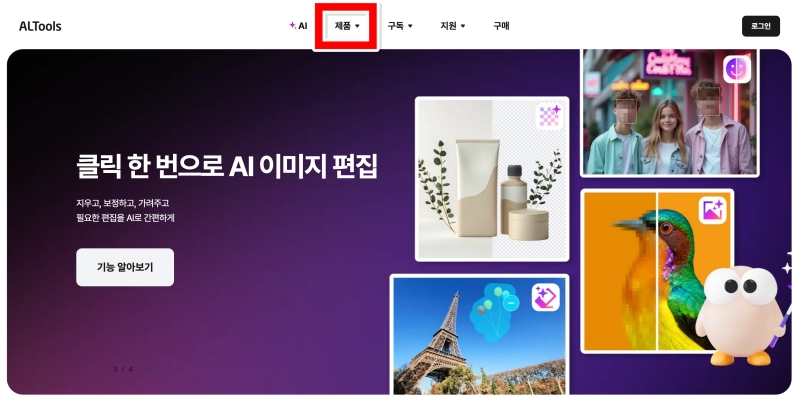
1. 홈페이지 상단 메뉴에서 '제품' 항목을 찾아 들어가면 다양한 프로그램 목록을 확인할 수 있어요. 여기서 필요한 기능들을 살펴보고 원하는 것을 선택할 준비를 하시면 됩니다.
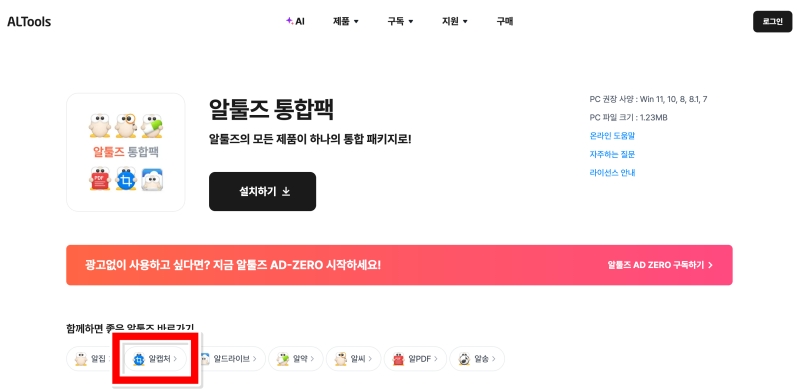
2. 여러 알툴즈 제품군 중에서 화면 캡처를 위한 '알캡처'를 선택해 주세요. 아이콘과 이름이 명확하게 표시되어 있어 쉽게 찾을 수 있고, 해당 항목으로 넘어가면 상세 정보를 볼 수 있습니다.
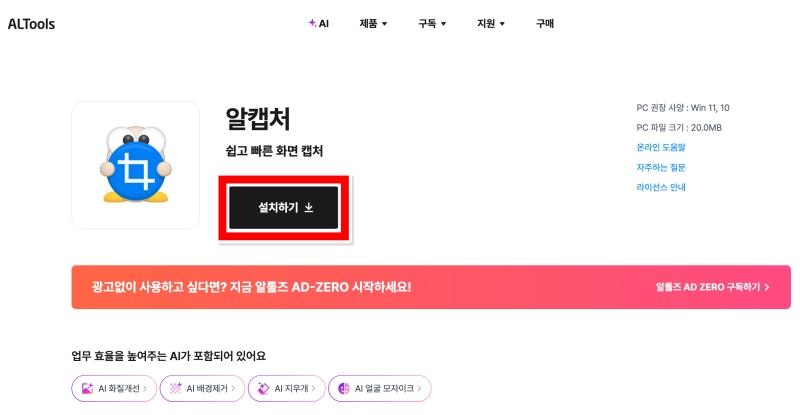
3. 알캡처 전용 페이지로 이동하면 '설치하기' 항목이 보일 거예요. 이것을 눌러 설치 파일을 내려받고 실행하면 컴퓨터에 프로그램을 간단하게 마련할 수 있습니다.
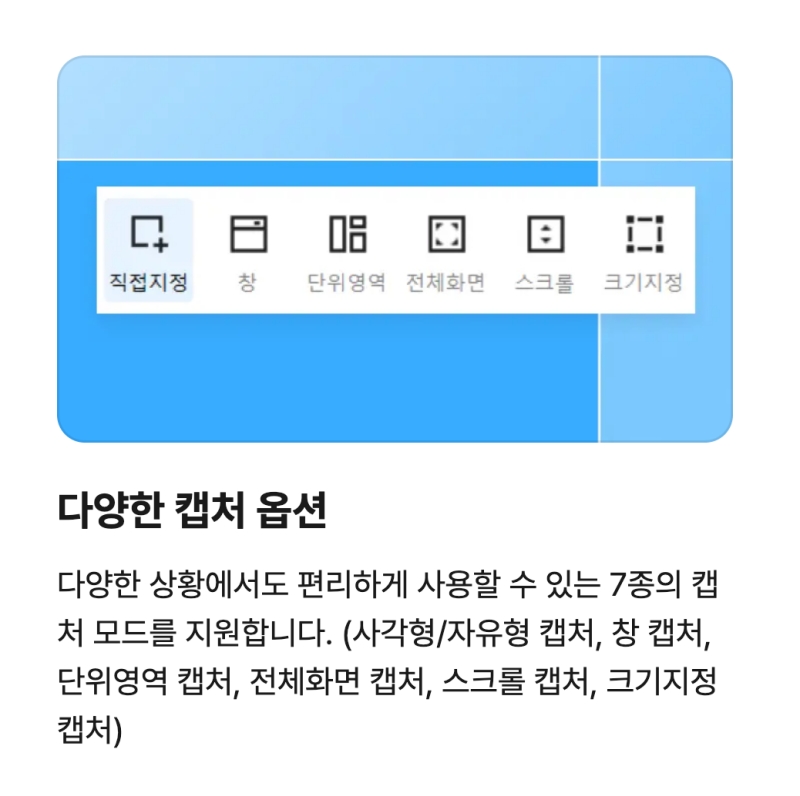
4. 프로그램 실행 후에는 직접 지정, 창, 전체 화면, 스크롤 캡처 등 총 7가지의 다양한 화면 포착 방식을 활용할 수 있어요. 상황에 맞춰 가장 편리한 방식을 골라 사용하면 됩니다.
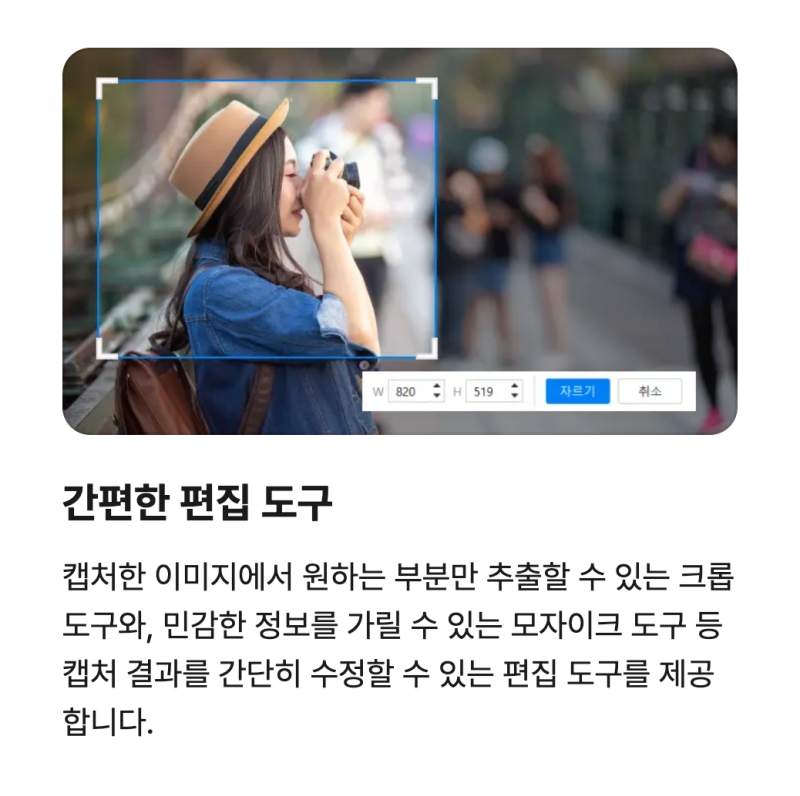
5. 화면을 포착한 후에는 원하는 부분만 남도록 자르거나, 개인정보처럼 민감한 부분을 모자이크 처리하여 보이지 않게 가릴 수 있는 간단한 편집 기능이 마련되어 있습니다.
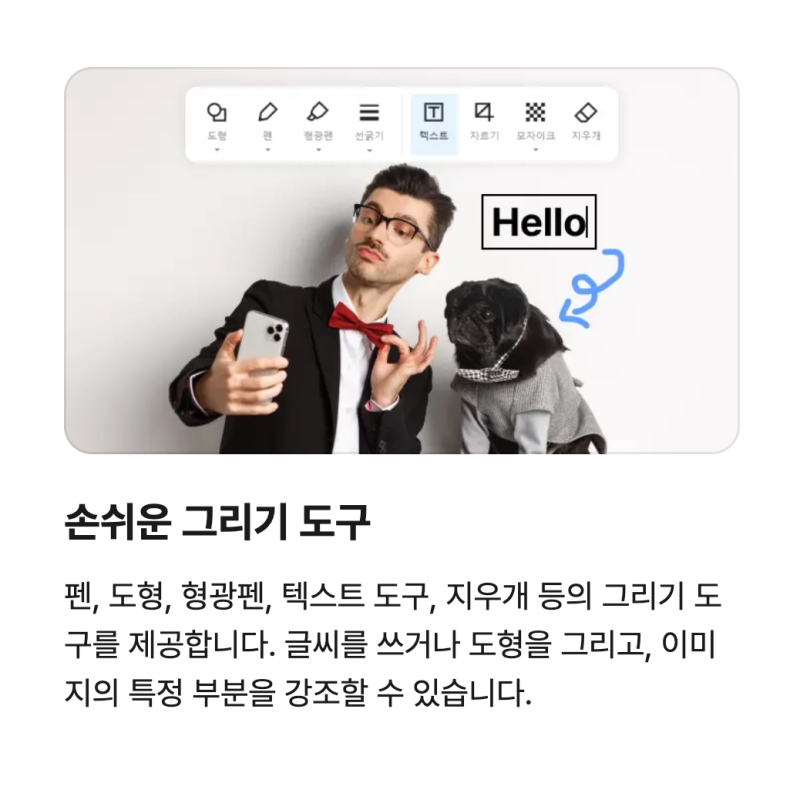
6. 펜, 도형, 형광펜, 텍스트 입력과 같은 여러 그리기 기능을 활용해 보세요. 캡처한 이미지 위에 글씨를 쓰거나 특정 부분을 강조하는 등 자유롭게 꾸밀 수 있습니다.
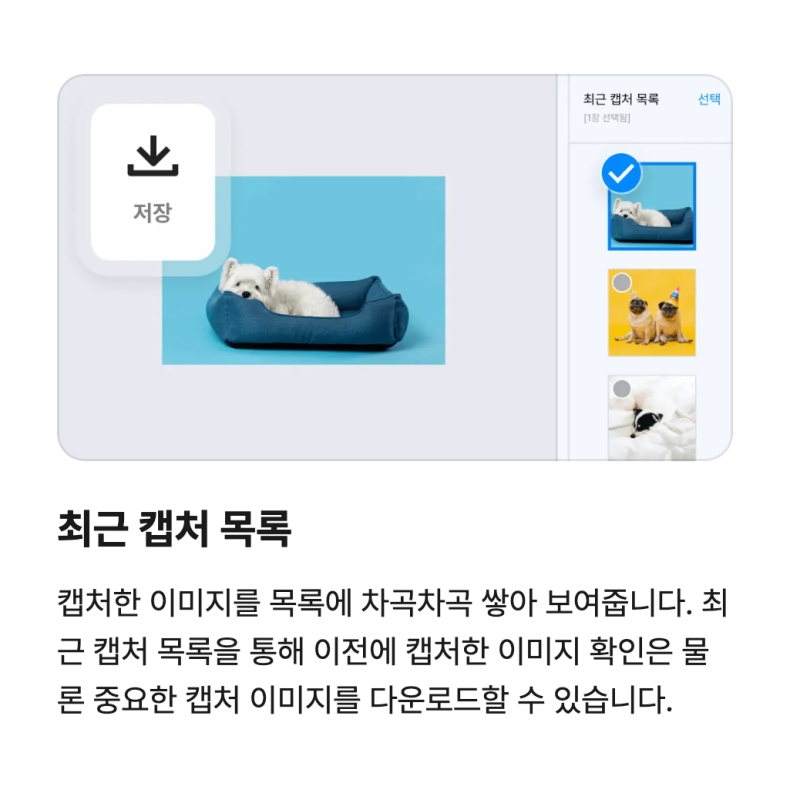
7. 이전에 캡처했던 이미지들은 최근 목록에 차곡차곡 쌓여요. 이 목록을 통해 과거에 작업했던 내용을 다시 확인하거나 중요한 이미지를 선택하여 저장하는 것이 가능합니다.
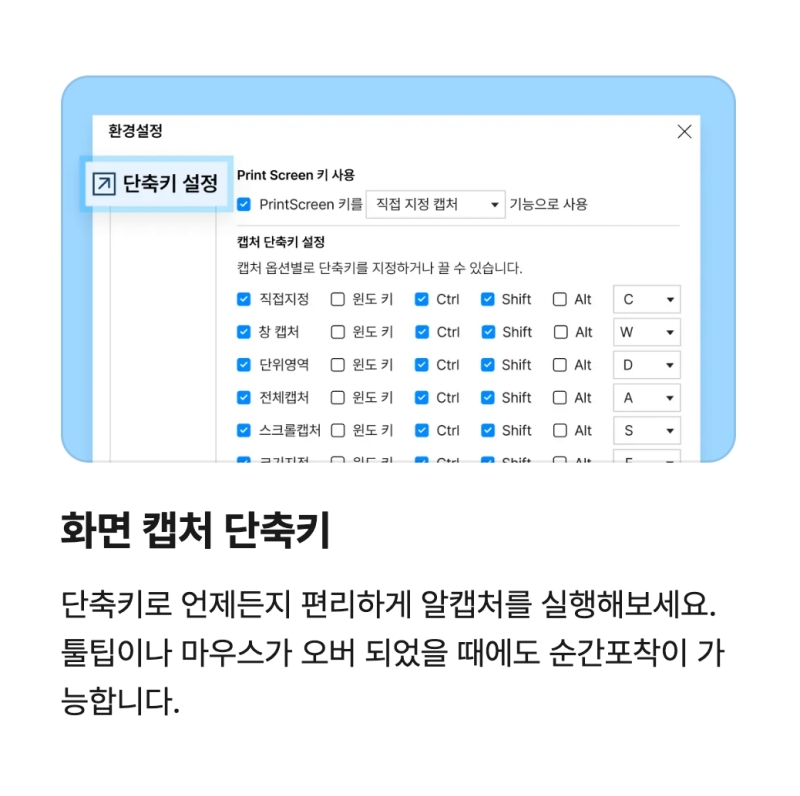
8. 환경 설정으로 들어가면 캡처 방식별로 단축키를 자유롭게 지정할 수 있습니다. 자신에게 익숙한 키 조합으로 설정해두면 마우스를 쓰기 어려운 상황에서도 신속하게 화면을 포착할 수 있어요.
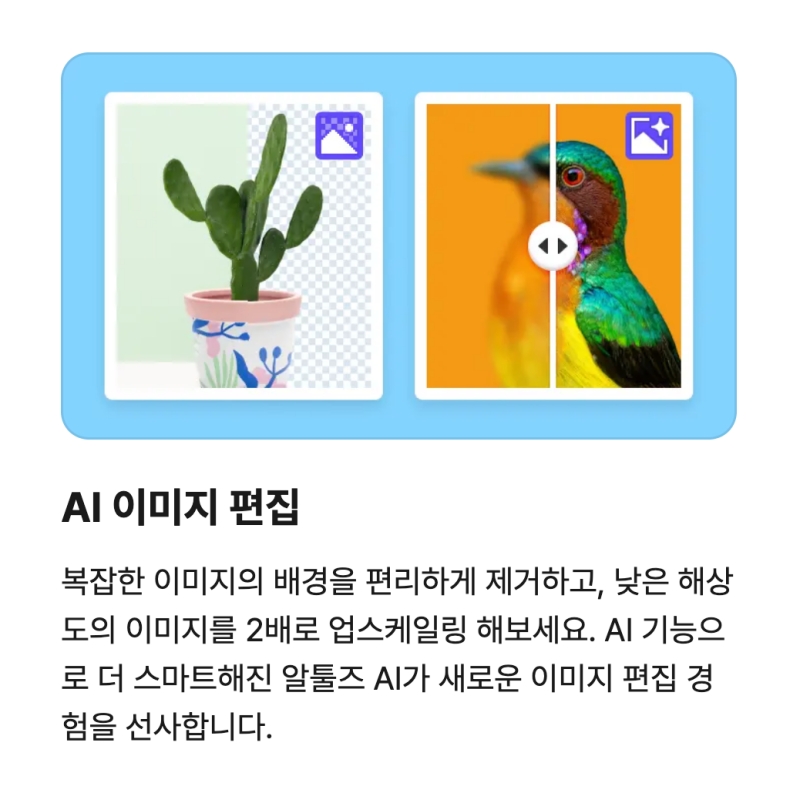
9. 인공지능을 활용한 이미지 편집도 가능해요. 복잡한 배경을 깔끔하게 제거하거나, 해상도가 낮은 이미지의 화질을 개선하는 등 한층 더 스마트한 편집 경험을 할 수 있습니다.
지금까지 화면을 손쉽게 다룰 수 있는 알캡처에 대해 살펴보았습니다. 단순히 화면을 기록하는 것을 넘어 간단한 편집과 꾸미기, 나아가 인공지능을 활용한 기능까지 갖추고 있어 다방면으로 유용하게 쓰일 수 있을 거예요. 필요한 순간에 적절히 활용하여 작업의 효율을 높여보시길 바랍니다.