가끔 업무를 하다 보면 설계팀이나 거래처에서 도면 파일을 받을 때가 있어요. 확장자가 DWG나 DXF라서 일반적인 이미지 뷰어로는 열리지 않아 당황스러웠던 경험, 다들 한 번쯤 있으실 거예요. 이럴 때마다 매번 담당자에게 다시 물어보기도 번거롭고, 그렇다고 무거운 전문 프로그램을 설치하자니 부담스럽게 느껴지기 마련이죠.
단순히 내용만 확인하면 되는데, 파일을 열 수 없어서 업무가 지연되는 상황은 정말 답답해요. 저도 예전에 이런 파일 하나 때문에 한참을 헤맸던 기억이 나네요. 하지만 이제는 복잡한 과정 없이도 이런 도면 파일들을 손쉽게 열어볼 수 있는 방법이 있어요. 지금부터 그 과정을 자세히 알려드릴 테니 천천히 따라와 보세요.
알씨 캐드뷰어 다운로드
업무 중에 DWG나 DXF 같은 낯선 확장자의 파일을 받으면 당황스러울 때가 있죠. 이걸 열어보려면 무거운 전문 프로그램을 설치해야 하나 막막하기도 하고요. 이럴 때 많이들 사용하시는 이미지 뷰어 프로그램인 알씨에 포함된 기능으로 간단하게 도면을 확인할 수 있어요. 별도의 무거운 프로그램 설치 없이, 알씨 하나만으로 DWG, DWF, DXF 등 다양한 2D/3D 캐드 이미지 보기가 가능해서 정말 편리하답니다.
CAD 파일을 열어봐야 하는데 막상 어디서부터 시작해야 할지 막막할 수 있어요. 우선 포털 사이트에서 '알툴즈'를 검색해 보세요. 바로 알툴즈 공식 홈페이지를 찾으실 수 있어요.
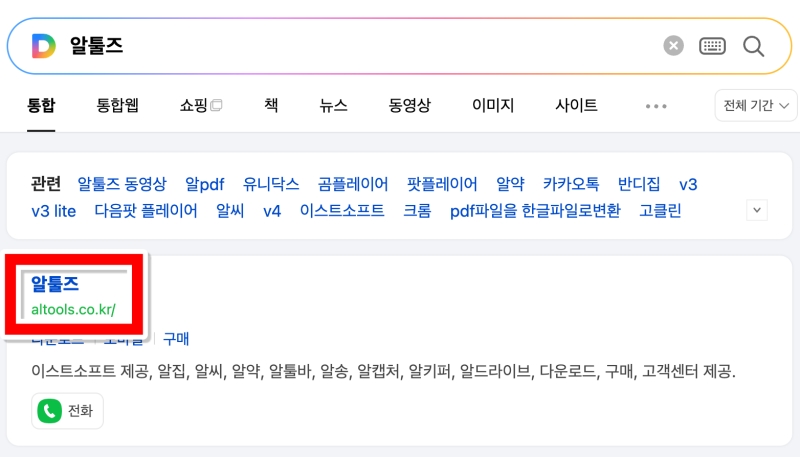
홈페이지에 도착하면 여러 가지 프로그램들이 한눈에 보여서 처음에는 조금 복잡하게 느껴질 수 있어요. 하지만 걱정 마세요. 우리가 필요한 건 이미지 뷰어인 '알씨'니까요. 화면 중앙쯤을 보면 다양한 프로그램 목록이 나열되어 있는데, 그중에서 주황색의 귀여운 캐릭터 아이콘이 그려진 알씨를 찾아서 선택해 주시면 됩니다. 금방 눈에 띌 거예요.

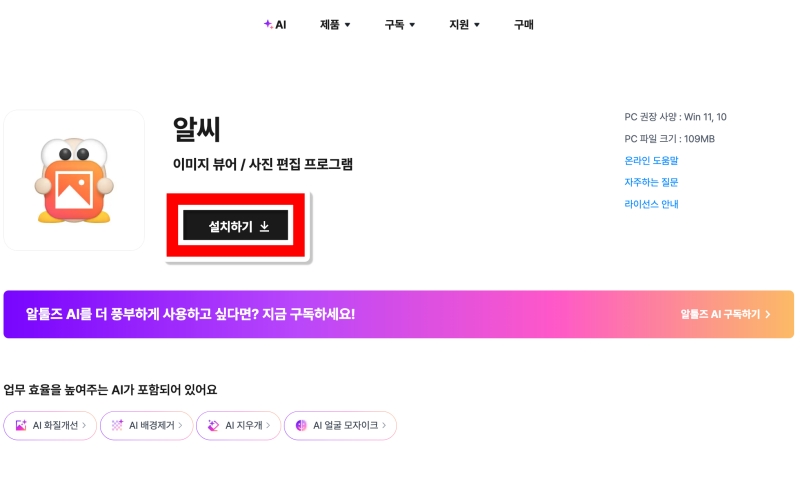
이제 알씨에 대한 소개 화면으로 넘어왔어요. 바로 프로그램을 내려받을 수 있는 곳이죠. 화면 왼쪽을 보면 프로그램 아이콘과 이름이 있고, 그 바로 아래에 눈에 잘 띄는 검은색 '설치하기' 버튼이 있어요. 이 버튼을 선택하면 설치 파일이 컴퓨터로 저장되기 시작해요. 오른쪽에는 PC 권장 사양이나 파일 크기 같은 정보도 나와 있으니 한번 훑어보는 것도 좋답니다.
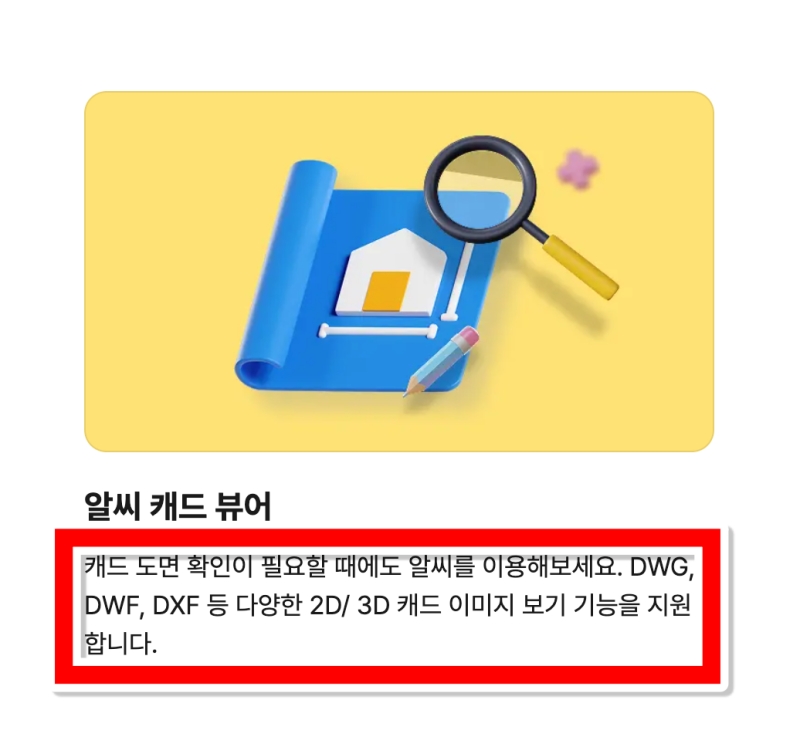
설치를 진행하면서 알씨가 어떤 유용한 점이 있는지 조금 더 살펴볼게요. 페이지를 아래로 내려보면 알씨 캐드 뷰어에 대한 설명이 있어요. 많은 분들이 알씨를 사진 보는 프로그램으로만 알고 계시지만, 이렇게 DWG, DWF, DXF 같은 다양한 2D, 3D 캐드 도면을 확인하는 기능도 갖추고 있답니다. 이 기능 덕분에 무거운 전문 프로그램이 없어도 도면을 쉽게 열 수 있는 거죠.
설치를 모두 마치고 프로그램을 처음 실행하면, 아무것도 없는 빈 화면이 나타나서 당황할 수 있어요. 이제 직접 가지고 있는 캐드 파일을 불러올 차례예요. 프로그램 화면 왼쪽 위를 보면 노란색 폴더 모양의 '열기' 아이콘이 보일 거예요. 이걸 선택한 뒤, 확인하고 싶은 도면 파일을 찾아서 열어주면 됩니다. 저도 처음엔 어디서 파일을 불러오는지 몰라 잠시 헤맸던 기억이 있네요.
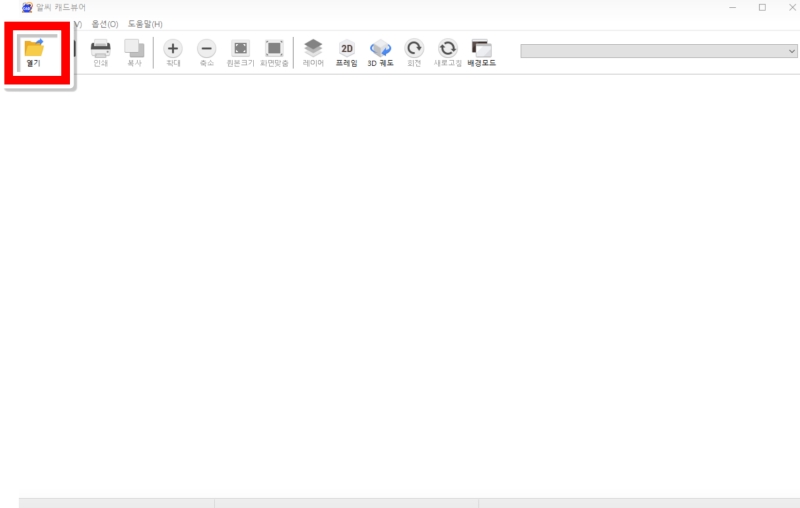
파일을 성공적으로 열었다면 화면에 도면이 나타날 거예요. 이제 자유롭게 내용을 확인할 수 있어요. 상단에 있는 여러 아이콘을 이용하면 도면을 더 편리하게 볼 수 있는데요. 확대나 축소는 물론이고 회전 기능도 있어서 원하는 방향으로 돌려볼 수 있어요. '화면맞춤'으로 전체적인 모습을 보거나 '2D', '3D' 모드를 바꿔가며 살펴보는 것도 가능하니, 하나씩 사용해보면서 손에 익혀보세요.

이렇게 알씨 캐드 뷰어의 설치부터 사용법까지 알아봤어요. 이제는 갑작스럽게 도면 파일을 받아도 당황하지 않고 바로 내용을 확인할 수 있을 거예요. 굳이 무겁고 비싼 전문 프로그램을 쓰지 않아도, 간단한 확인 정도는 이 방법으로 충분히 해결할 수 있으니 업무에 유용하게 활용해 보시길 바라요.