새 스마트폰을 사면 정말 설레죠. 그런데 예전 폰에 있던 수많은 연락처를 언제 다 옮기나 막막할 때가 있어요. 하나씩 수작업으로 옮기자니 생각만 해도 아찔하고, 그렇다고 중요한 연락처를 포기할 수도 없는 노릇이죠.
이럴 때 'VCF'라는 형식의 파일 하나만 있으면 모든 연락처를 한 번에 옮길 수 있다는 사실, 알고 계셨나요? 이름도 생소하고 어떻게 열어야 할지 몰라 처음엔 당황할 수 있지만, 알고 보면 정말 간단해요. 지금부터 그 방법을 차근차근 알려드릴 테니, 더 이상 연락처 옮기는 것 때문에 걱정하지 마세요.
vcf 파일 열기 및 연락처 가져오기
스마트폰을 바꾸거나 연락처를 백업할 때 'vcf'라는 낯선 확장자를 마주치면 '이게 뭐지?' 싶으실 거예요. 이 파일은 내 스마트폰에 저장된 모든 연락처 정보를 하나의 파일로 묶어놓은 '디지털 주소록'이라고 생각하면 쉬워요. 그래서 이 파일 하나만 있으면 수백, 수천 개의 연락처도 단 몇 번의 조작만으로 새 기기에 그대로 복원할 수 있어 정말 편리하답니다.
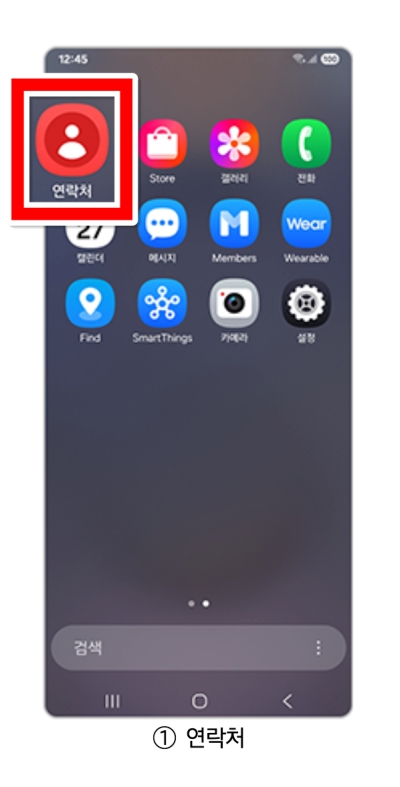
연락처를 옮기려면 가장 먼저 어디로 가야 할까요? 우선 스마트폰의 기본 앱 중에서 사람 모양 아이콘으로 된 '연락처' 앱을 찾아서 실행해 주세요. 보통 전화 앱 바로 옆에 있거나 앱 서랍에 모여 있으니 금방 찾으실 수 있을 거예요.
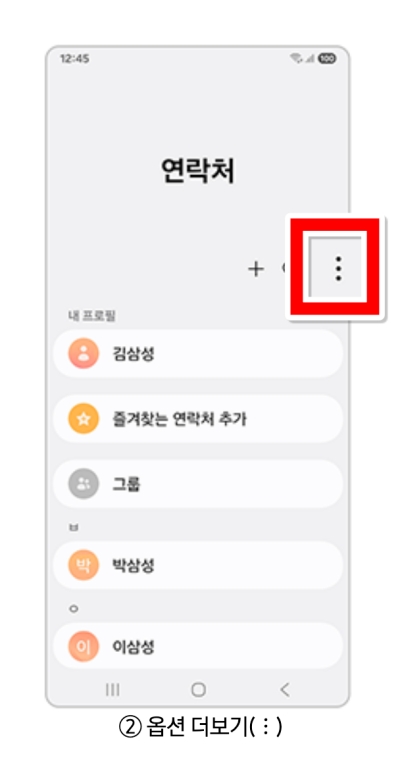
연락처 앱에 들어오면 내 이름과 저장된 번호들이 보일 거예요. 여기서 오른쪽 위를 자세히 보면 점 세 개가 세로로 찍힌 모양의 아이콘이 있는데, 이게 바로 더 많은 기능을 숨겨놓은 메뉴예요. 이 더보기 아이콘을 선택해 주세요.
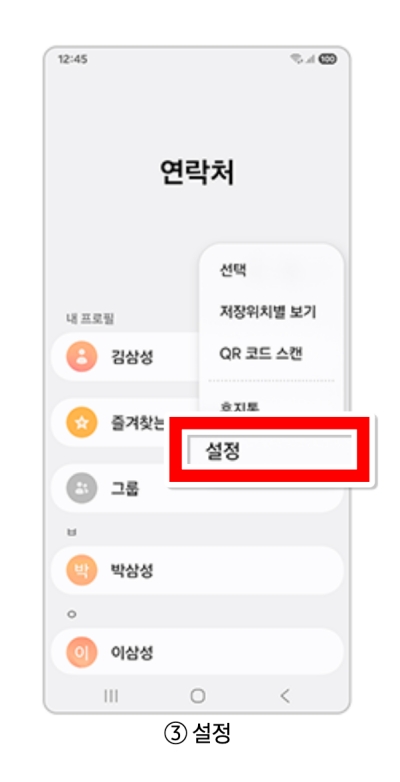
더보기 메뉴를 선택하면 몇 가지 항목이 나타나요. QR 코드 스캔이나 숨기기 같은 것도 보이지만, 우리는 연락처를 관리해야 하니 맨 아래에 있는 '설정'으로 들어가야 해요. 이곳에서 연락처와 관련된 대부분의 관리를 할 수 있답니다.
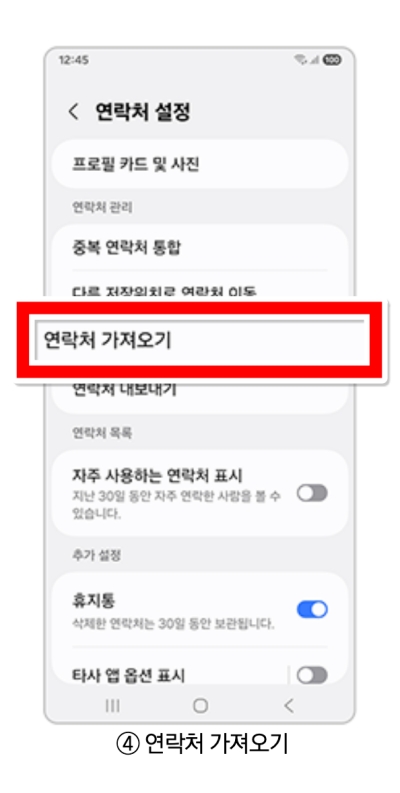
설정 화면에는 중복 연락처 통합이나 다른 기기로 연락처 이동 같은 여러 유용한 기능이 있어요. 우리는 외부 파일을 불러와야 하니, 메뉴 중간쯤에 있는 '연락처 가져오기'를 선택해 주세요. '내보내기'와 헷갈릴 수 있는데, 파일을 불러오는 건 '가져오기'라는 점을 기억해 주세요.
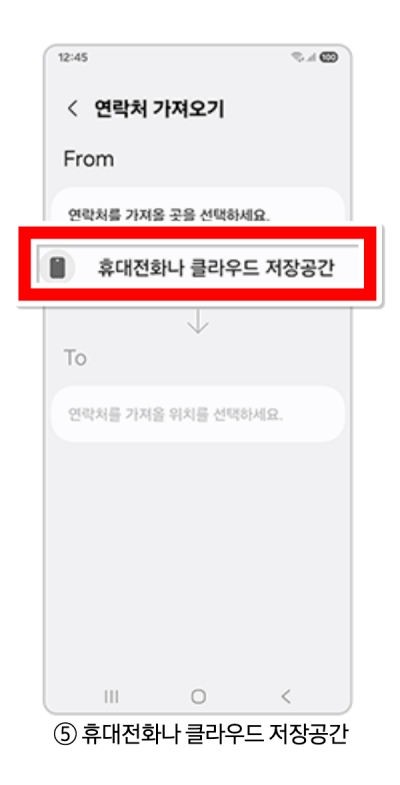
이제 어디에서 연락처를 가져올지 정해야 해요. 다른 기기에서 블루투스로 받거나 할 수도 있지만, 우리는 파일 형태로 가지고 있으니 '휴대전화나 클라우드 저장공간'을 선택해야 해요. VCF 파일이 내 폰 어딘가에 저장되어 있다는 뜻이죠.
저장공간을 선택하면 내 폰에 있는 파일들을 탐색하는 화면이 나타나요. 여기서 이전에 저장해 둔 '연락처.vcf' 파일을 찾아서 선택해 주세요. 이름이 다를 수도 있지만 보통 '연락처'나 'contacts' 같은 이름으로 저장되어 있을 거예요. 파일을 고른 뒤에는 오른쪽 아래의 '완료' 버튼을 선택하는 걸 잊지 마세요.

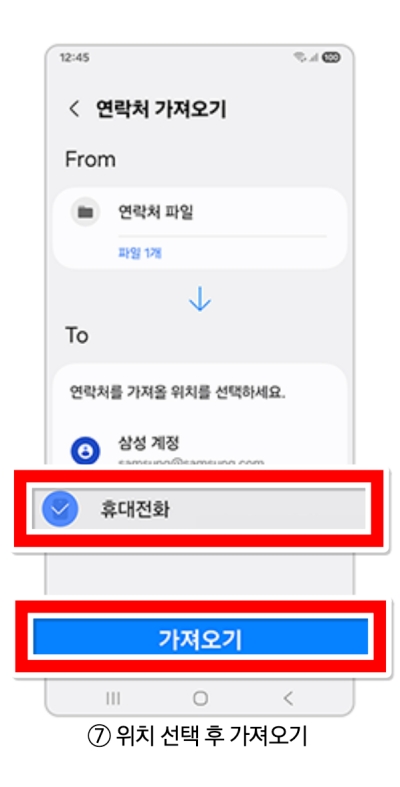
파일을 성공적으로 선택했다면, 이제 이 연락처들을 어디에 저장할지 정해야 해요. 삼성 계정이나 구글 계정에 저장할 수도 있지만, 가장 기본적으로는 '휴대전화'에 저장하면 되겠죠. 저장할 위치를 선택한 뒤, 아래에 있는 파란색 '가져오기' 버튼을 선택하면 모든 과정이 시작돼요.
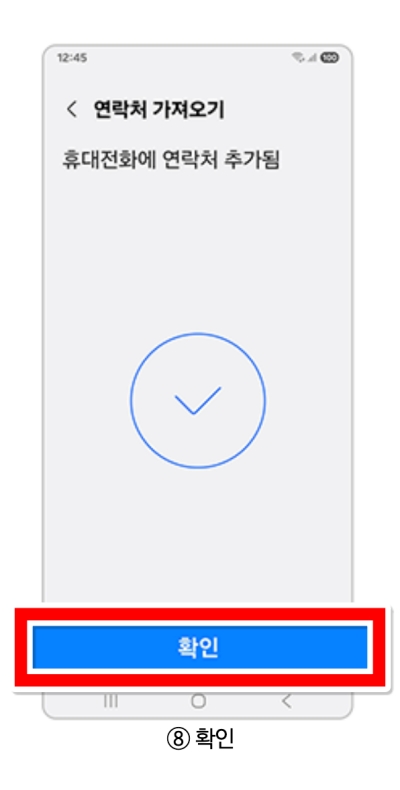
가져오기를 선택하면 잠시 후에 연락처가 추가되었다는 알림 창이 떠요. 이렇게 확인 화면이 나타나면 모든 연락처가 내 스마트폰으로 안전하게 옮겨진 거예요. 마지막으로 아래의 '확인' 버튼을 선택해서 창을 닫아주면 정말로 모든 과정이 끝납니다.
이제 vcf 파일만 있으면 스마트폰을 바꾸거나 연락처를 백업할 때 더 이상 걱정할 필요가 없겠죠? 하나씩 번호를 옮겨 적던 번거로움에서 벗어나, 파일 하나로 모든 주소록을 한 번에 관리하는 편리함을 누려보세요. 이 방법은 대부분의 안드로이드 스마트폰에서 비슷하게 적용되니, 기종이 달라도 충분히 활용하실 수 있을 거예요.