갤럭시 스마트폰으로 찍은 사진을 컴퓨터로 옮기거나, 특정 사이트에 올리려고 할 때 "파일 형식이 지원되지 않습니다"라는 메시지를 본 적 있으신가요? 저도 처음엔 사진이 잘못된 줄 알고 당황했었어요. 최신 스마트폰은 사진을 고효율 파일인 'HEIC' 형식으로 저장하는데, 아직 이 형식을 지원하지 않는 곳이 많아서 생기는 문제더라고요.
이럴 때마다 변환 프로그램을 따로 찾아 설치하는 건 정말 번거로운 일이죠. 하지만 이제 걱정하지 마세요. 별도의 앱 설치 없이, 우리 스마트폰에 기본으로 있는 기능을 활용해서 아주 간단하게 JPG 파일로 바꿀 수 있는 꿀팁이 있답니다. 지금부터 그 방법을 자세히 알려드릴게요.
갤럭시 heic jpg 변환
최신 갤럭시 스마트폰으로 찍은 사진 파일이 PC나 일부 웹사이트에서 열리지 않아 곤란했던 경험, 한 번쯤 있으실 거예요. 이는 사진이 고효율 압축 방식인 HEIC로 저장되기 때문인데요. 이럴 때 별도의 변환 앱 없이, 스마트폰에 기본으로 설치된 '삼성 노트' 앱을 활용하면 아주 간단하게 범용성이 높은 JPG 파일로 변환할 수 있답니다.
변환을 시작하기 위해, 먼저 스마트폰 화면에서 모든 사진이 모여있는 '갤러리' 앱을 찾아서 실행해 주세요. 보통 꽃 모양의 아이콘으로 되어 있어서 쉽게 찾을 수 있을 거예요.
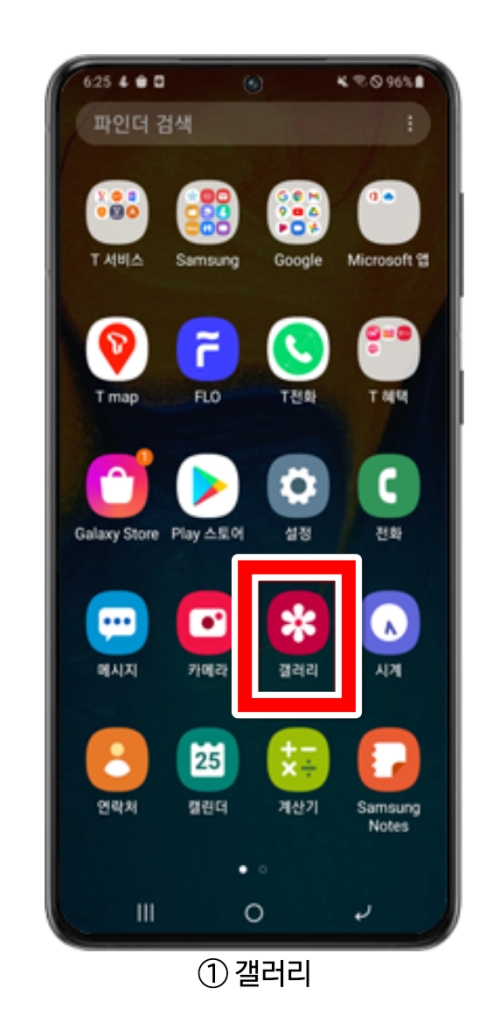
갤러리에 들어가면 내가 찍었던 사진들이 날짜별로 정리되어 있어요. 여기서 JPG 파일로 바꾸고 싶은 HEIC 형식의 사진을 하나 선택해서 화면에 크게 띄워주세요.

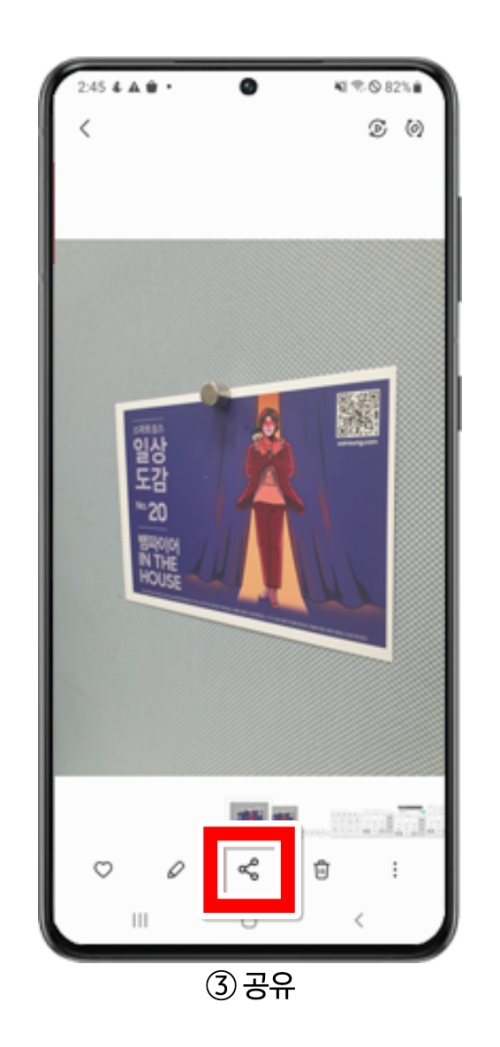
사진이 화면에 크게 나타나면, 아래쪽에 있는 여러 아이콘 중에서 공유 아이콘을 찾아야 해요. 점 세 개가 연결된 모양의 '공유' 아이콘을 선택하면, 이 사진을 다른 곳으로 보낼 수 있는 메뉴가 나타납니다.
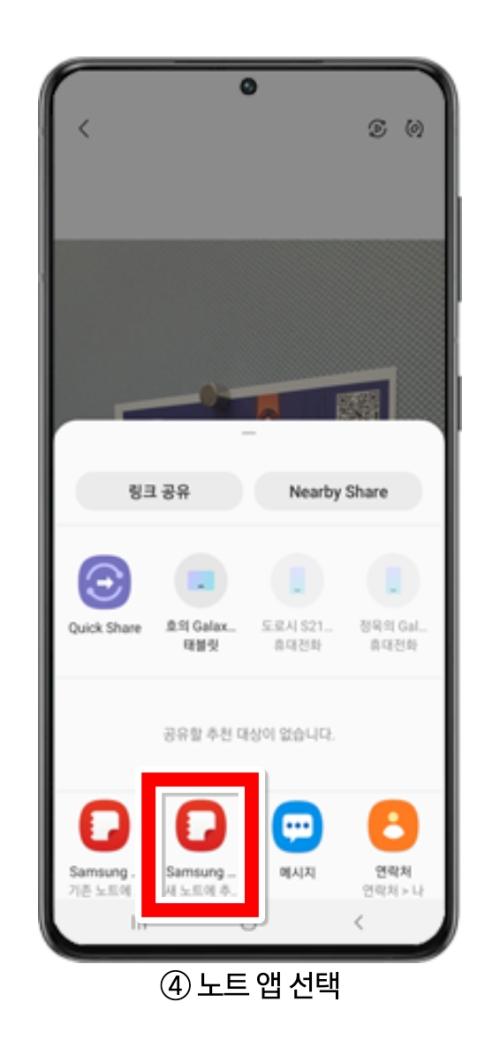
공유 메뉴에는 다양한 앱 목록이 표시될 거예요. 우리는 이 사진을 실제로 누구에게 보내는 게 아니라, 변환을 위해 잠시 다른 앱을 이용할 거예요. 앱 목록에서 'Samsung 노트'를 찾아서 선택해 주세요.
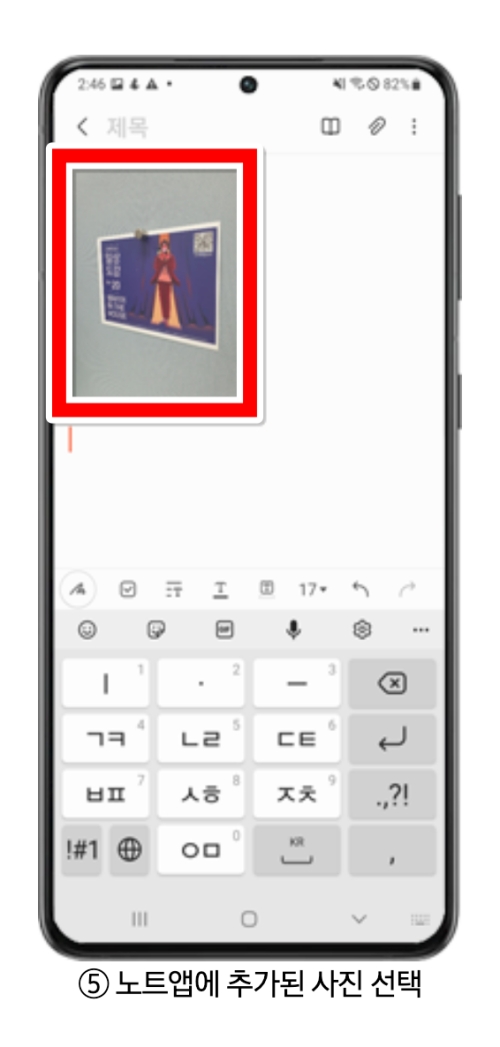
삼성 노트를 선택하면, 방금 그 사진이 첨부된 새 노트가 만들어져요. 여기서 변환을 계속 진행하기 위해, 노트 안에 추가된 사진을 한 번 더 선택해 주세요.
사진을 선택하면 사진 주변으로 파란색 테두리가 생기면서 위에 작은 메뉴가 나타날 거예요. 이 메뉴의 가장 오른쪽에 있는 점 세 개 모양의 '더보기' 아이콘을 선택해 주세요.
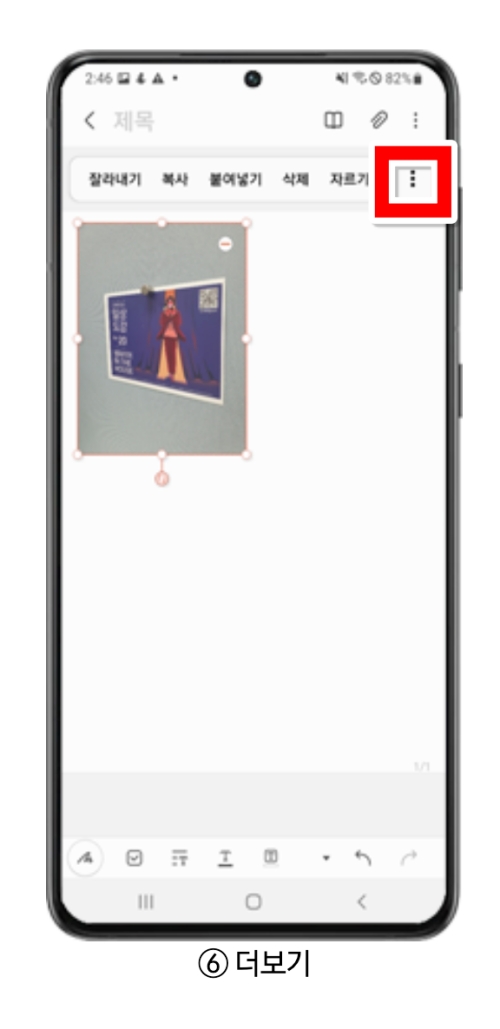
'더보기'를 선택하면 숨겨진 메뉴들이 나타나는데요. 여기서 우리가 필요한 '이미지 저장' 항목을 찾아서 선택하면 된답니다. 이 과정을 거치면 사진이 새로운 파일 형식으로 다시 저장돼요.

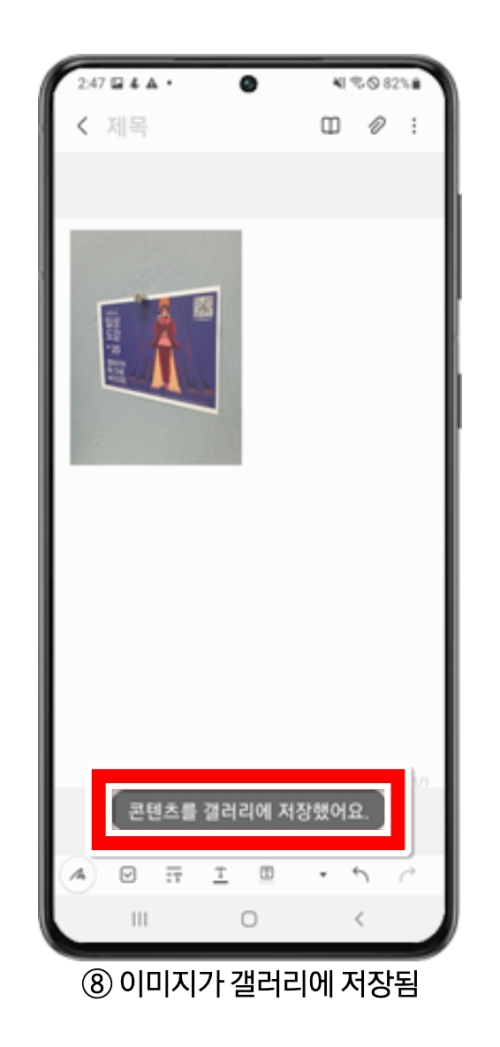
'이미지 저장'을 선택하는 순간, 화면 아래쪽에 '콘텐츠를 갤러리에 저장했어요.'라는 작은 알림 메시지가 잠깐 나타났다 사라질 거예요. 이 메시지가 보였다면 변환이 성공적으로 끝난 거랍니다. 이제 갤러리로 돌아가 보면 원본 HEIC 파일과 함께 새로운 JPG 파일이 저장된 것을 확인할 수 있어요.
이제부터 HEIC 파일 때문에 당황할 필요가 없겠죠? 이처럼 별도의 앱 설치 없이도 삼성 노트 앱을 활용하면 언제든지 간편하게 JPG 파일로 변환할 수 있어요. 사진을 웹사이트에 올리거나 다른 사람에게 보낼 때 파일 형식이 문제 된다면, 이 방법을 꼭 기억하고 활용해 보세요.