집이나 부동산을 팔려고 계획할 때 가장 먼저 머릿속을 복잡하게 만드는 게 바로 세금 문제죠. 저도 처음에는 얼마를 내야 할지 감이 전혀 안 와서 며칠 밤을 고민했던 적이 있어요. 미리 대략적인 금액이라도 알고 있으면 나중에 자금 계획을 세울 때 훨씬 마음이 편안해지는데 말이에요.
나중에 예상치 못한 큰돈이 나가는 걸 막으려면 미리 꼼꼼하게 따져보는 게 정말 필요해요. 괜히 복잡한 수식에 머리 싸매지 않아도 핸드폰 하나면 누구나 쉽게 확인할 수 있는 방법이 있다는 걸 알고 계셨나요. 이제부터 제가 직접 써보고 정말 편하다고 느꼈던 방식에 대해 같이 확인해 보려고 해요.
주택 양도세 자동계산하기 계산기
살면서 집을 사고팔 때 예상치 못한 세금이 나오면 당황스럽기 마련이죠. 그럴 때 홈택스에서 간편하게 내 집을 팔았을 때 얼마를 내야 하는지 미리 계산해 볼 수 있어요. 주택 양도세 자동계산하기 계산기는 복잡한 법 규정을 잘 몰라도 숫자만 몇 개 넣으면 금방 결과를 보여줘서 아주 든든해요.
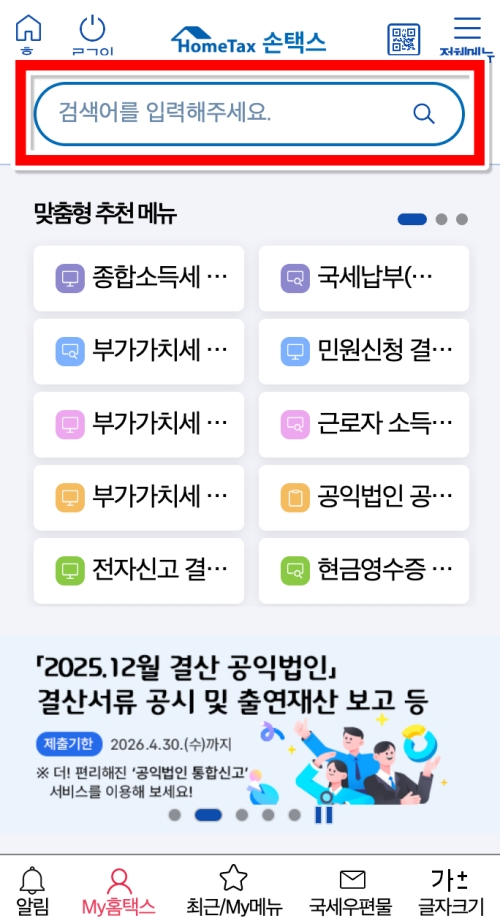
먼저 홈택스로 들어가세요. 저는 스마트폰에서 홈택스로 접속해서 홈택스의 모바일 화면인 손택스 화면이 보이실거에요. 가장 위에 있는 검색창을 찾아보세요. 저도 처음엔 메뉴가 너무 많아서 어디로 가야 할지 한참 헤맸는데 그냥 검색창에 내가 궁금한 내용을 바로 적는 게 가장 빠르더라고요. 원하는 정보를 찾기 위해 검색창을 먼저 선택하세요.
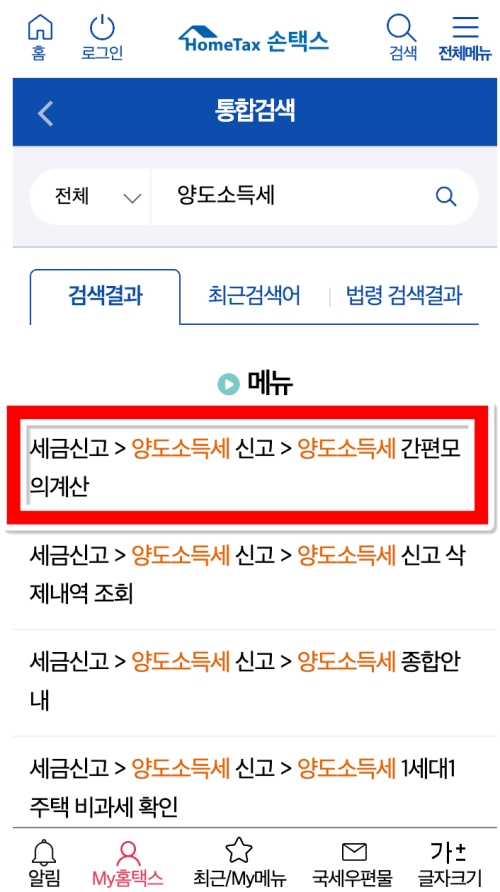
검색창에 '양도소득세'라고 적으면 여러 메뉴가 나오는데 그중에서 양도소득세 간편모의계산이라는 글자를 찾으시면 돼요. 다른 복잡한 메뉴들보다 초보자들이 쓰기에 이 메뉴가 훨씬 직관적이고 편하더라고요. 저는 오타가 나지 않게 천천히 글자를 확인하고 나서 해당 항목으로 이동하세요.
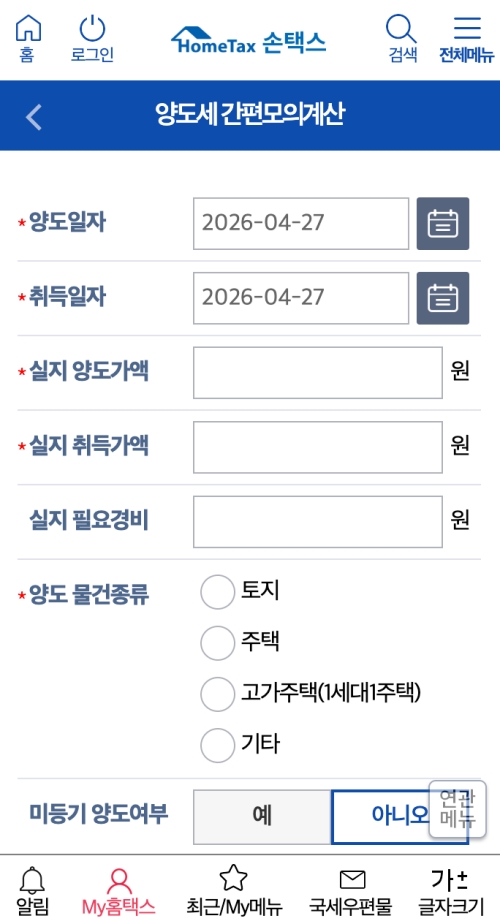
이제 내가 집을 판 날짜와 처음 샀던 날짜 그리고 실제 거래했던 금액들을 칸에 맞춰서 적어 넣으세요. 취득가액이나 필요경비 같은 용어가 낯설 수 있지만 내가 실제로 쓴 돈이라고 생각하면 쉬워요. 숫자를 하나라도 잘못 적으면 결과가 확 달라지니까 눈을 크게 뜨고 정확한 숫자가 적혔는지 살피며 빈칸을 채우고 아래로 내려가세요.
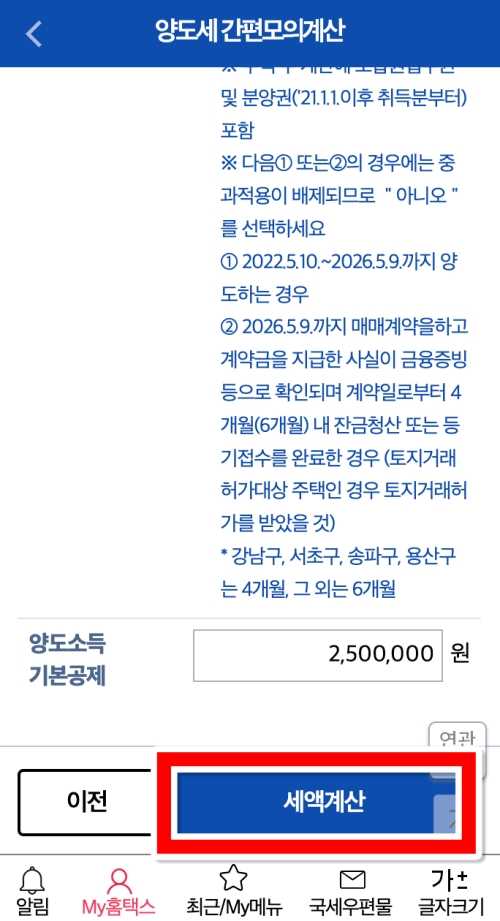
모든 정보를 다 채웠다면 화면 가장 아래쪽에 있는 파란색 세액계산 버튼을 선택해서 결과를 확인하면 돼요. 저도 처음엔 버튼을 누르기 전까지 혹시 결과가 너무 많이 나오면 어쩌나 걱정했는데 막상 해보니 속이 다 시원하더라고요. 빠진 항목이 없는지 마지막으로 한 번 더 확인하고 나서 계산 화면으로 이동하세요.
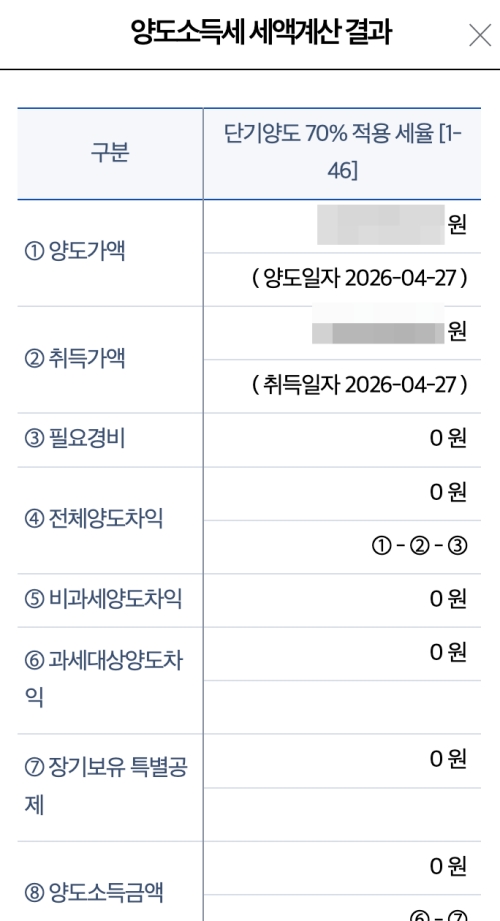
그러면 내가 낸 정보에 따라 얼마를 내야 하는지 항목별로 정리된 상세 결과가 화면에 나타나요. 양도차익이 얼마인지 장기보유 특별공제는 얼마나 받았는지 표로 한눈에 볼 수 있어서 아주 좋더라고요. 이 표를 보면서 앞으로의 자금 계획을 어떻게 세워야 할지 구체적으로 상상해 볼 수 있어서 유익한 시간이었답니다.
지금까지 핸드폰 하나로 복잡한 세금을 미리 알아보는 법을 직접 해보는 기분으로 적어봤어요. 이 정보를 잘 활용하면 나중에 큰 거래를 할 때 당황하지 않고 소중한 내 돈을 아껴서 더 큰 즐거움을 누릴 수 있답니다. 오늘 바로 내 상황에 맞춰서 한 번 계산해 보시는 건 어떨까요.