평소에 고사양 게임을 즐기거나 무거운 영상 편집 작업을 하시다 보면 갑자기 컴퓨터 본체에서 비행기 이륙하는 소리가 나면서 뜨거워지는 경험 다들 한 번쯤 있으실 거예요. 저도 예전에 한참 게임에 집중하고 있는데 갑자기 화면이 뚝뚝 끊기고 컴퓨터가 확 꺼져버려서 정말 당황했던 적이 있거든요. 이럴 때 가장 먼저 의심해 봐야 할 부분이 바로 컴퓨터 부품들의 발열 상태랍니다. 눈에 보이지 않으니 답답하기만 하죠.
컴퓨터 내부가 너무 뜨거워지면 기기 수명도 짧아지고 제 성능을 내지 못하게 되는데, 이럴 때 현재 상태를 정확히 진단해 줄 무언가가 절실히 필요해집니다. 복잡하게 본체를 열어볼 필요 없이 화면상에서 숫자로 뚜렷하게 확인하고 관리할 수 있다면 얼마나 편할까요? 그래서 오늘은 컴퓨터 초보자분들도 아주 쉽게 본체 내부의 열기를 실시간으로 체크할 수 있는 유용한 방법에 대해 알아보겠습니다.
cpu 온도 측정 프로그램 hwmonitor
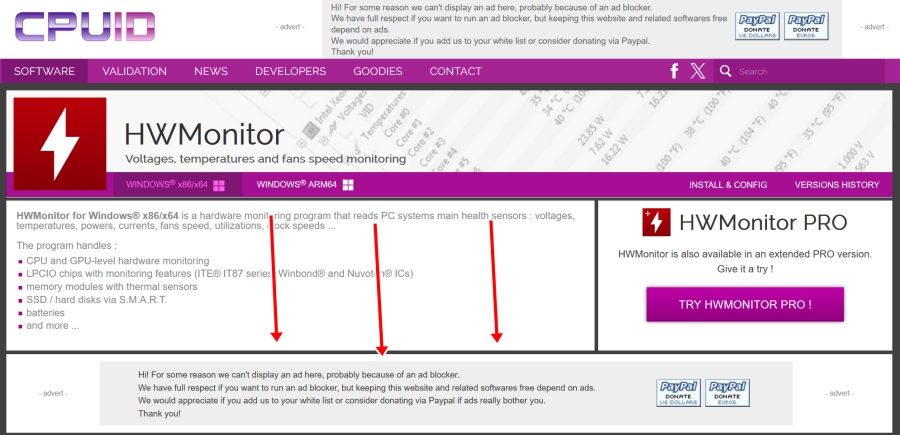
요즘 들어 컴퓨터가 조금만 무리해도 버벅거리고 뜨거워져서 혹시 고장 난 건 아닐까 걱정되시는 분들이 많으실 텐데요. 이럴 때 내 컴퓨터 상태를 의사선생님처럼 꼼꼼하게 진단해 주는 고마운 친구가 있답니다. 각 부품이 얼마나 열을 받고 있는지, 전력은 얼마나 쓰는지 한눈에 쫙 보여주니까 마음이 정말 편안해지더라고요. 관련 내용은 CPUID 홈페이지에 들어가시면 자세히 확인하고 이용하실 수 있답니다.
CPUID
CPUID brings you system & hardware benchmark, monitoring, reporting quality softwares for your Windows & Android devices
www.cpuid.com
CPUID 사이트로 접속하신 뒤, 메인 화면이 나오면 마우스 휠을 아래로 쭉 내려주세요. 처음에 들어가면 영어로 된 복잡한 글씨들이 많아서 살짝 당황하실 수도 있는데, 저도 처음엔 어디로 가야 할지 몰라 한참 헤맸답니다. 당황하지 마시고 화면을 조금만 아래로 이동하시면 우리가 찾는 진짜 메뉴들이 숨어있어요. 중간 즈음에 위치한 핑크색 바 아래쪽을 유심히 살펴봐 주시면 됩니다.
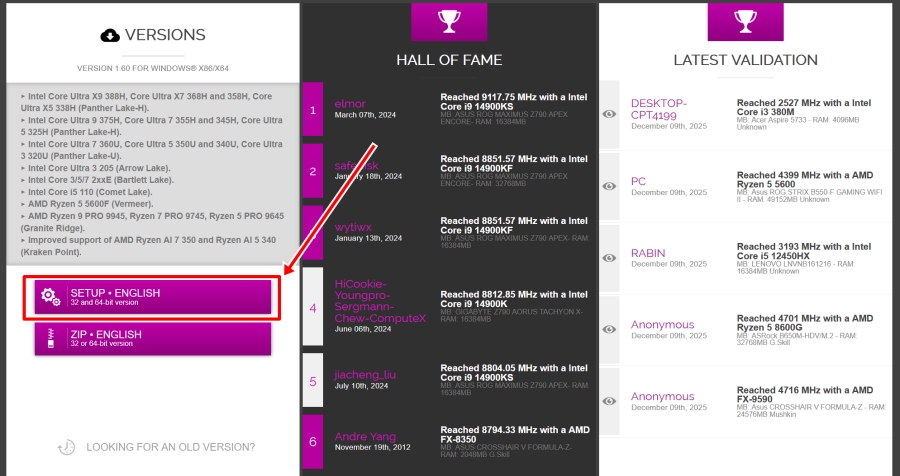
화면을 내리다 보면 보라색으로 된 여러 개의 직사각형 네모들이 눈에 들어오실 거예요. 여기서 무설치 버전도 있지만, 개인적으로는 나중에도 편하게 쓰기 위해 설치형을 선호하는 편이에요. 맨 위에 있는 'SETUP ENGLISH'라고 적힌 보라색 상자를 선택해 주세요. 영문판이긴 하지만 나중에 보실 때 숫자로만 파악하면 되니까 전혀 걱정하실 필요 없답니다.
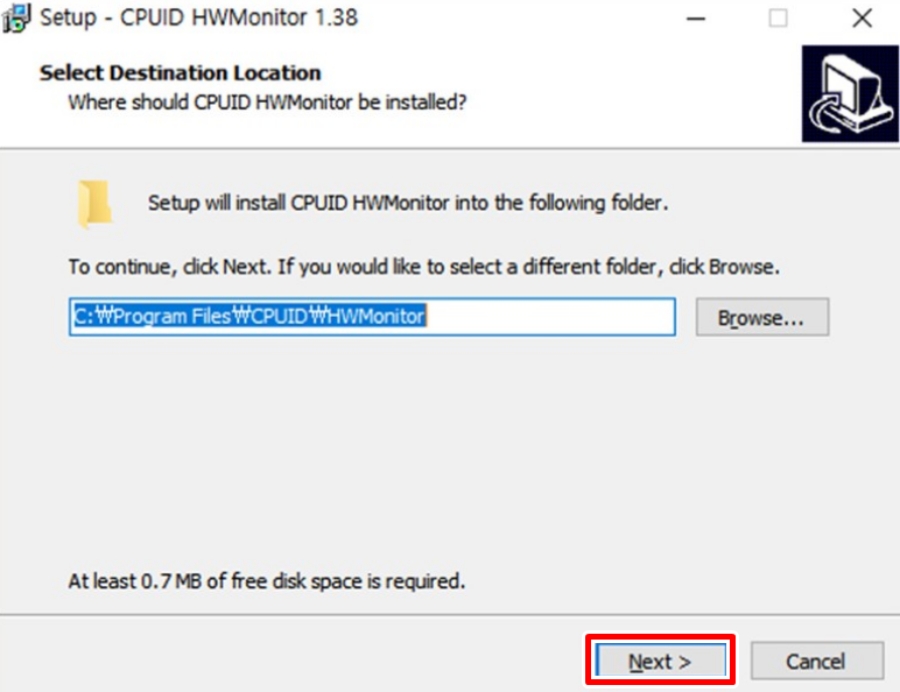
설치 파일을 실행하시면 어디에 저장할지 묻는 창이 하나 뜨게 됩니다. 컴퓨터를 잘 다루시는 분들은 따로 폴더를 만들기도 하시지만, 저 같은 초보자분들은 기본으로 지정된 'C 드라이브의 Program Files' 경로를 그대로 두시는 것이 가장 안전해요. 굳이 다른 곳으로 바꾸지 마시고 창 아래쪽에 있는 'Next' 메뉴를 가볍게 선택해 다음으로 넘어가 주시면 됩니다.
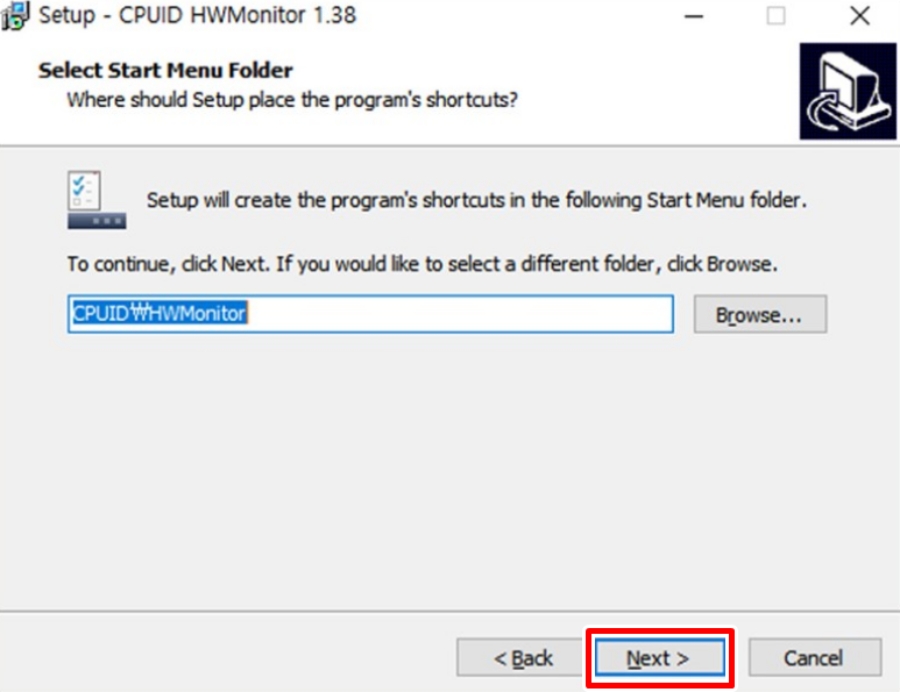
다음으로는 시작 메뉴에 어떤 이름으로 폴더를 만들지 물어보는 화면이 나옵니다. 여기서도 아까와 마찬가지로 원래 적혀있는 기본 이름을 그대로 유지하는 것이 나중에 프로그램을 찾을 때 훨씬 수월하더라고요. 복잡하게 영어를 지우거나 새로 적을 필요 없이, 우측 하단에 위치한 'Next'를 다시 한번 선택해서 빠르게 다음 화면으로 이동해 주세요.
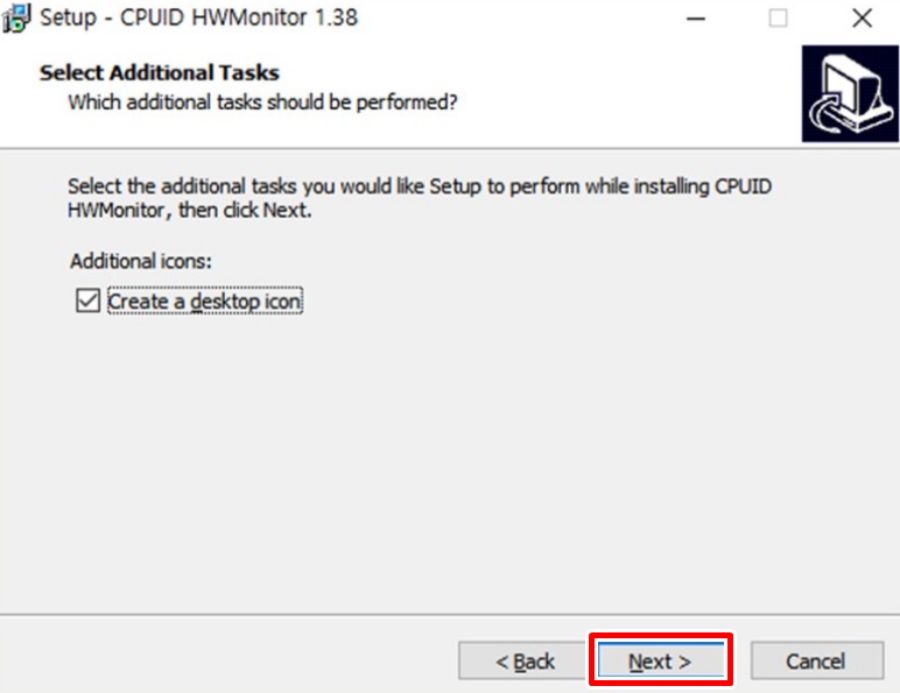
이 부분은 꽤 실용적인 설정 화면이에요. 바탕화면에 바로가기 아이콘을 만들 것인지 묻는 항목인데, 'Create a desktop icon' 옆에 있는 작은 네모 칸에 체크 표시를 꼭 해주시는 걸 권해드려요. 예전에 이걸 안 했다가 나중에 프로그램을 실행하려고 시작 메뉴를 한참 뒤졌던 기억이 나네요. 체크를 하셨다면 마찬가지로 'Next'를 선택해 줍니다.
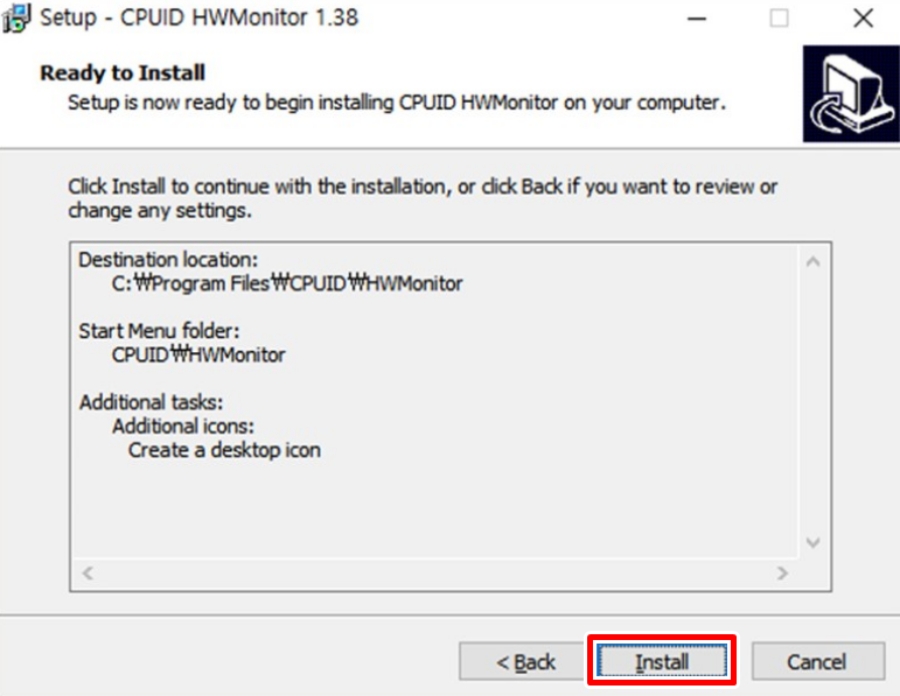
이제 지금까지 우리가 설정했던 내용들이 맞는지 마지막으로 쭉 정리해서 보여주는 화면이에요. 저장되는 위치나 바탕화면 아이콘 생성 여부 등 앞서 지정한 내용들이 텍스트로 나열되어 있답니다. 가볍게 눈으로 한 번 훑어보신 후 이상이 없다면, 창 아래쪽에 있는 'Install' 메뉴를 선택해서 본격적인 설치를 진행해 주시면 순식간에 게이지가 차오릅니다.
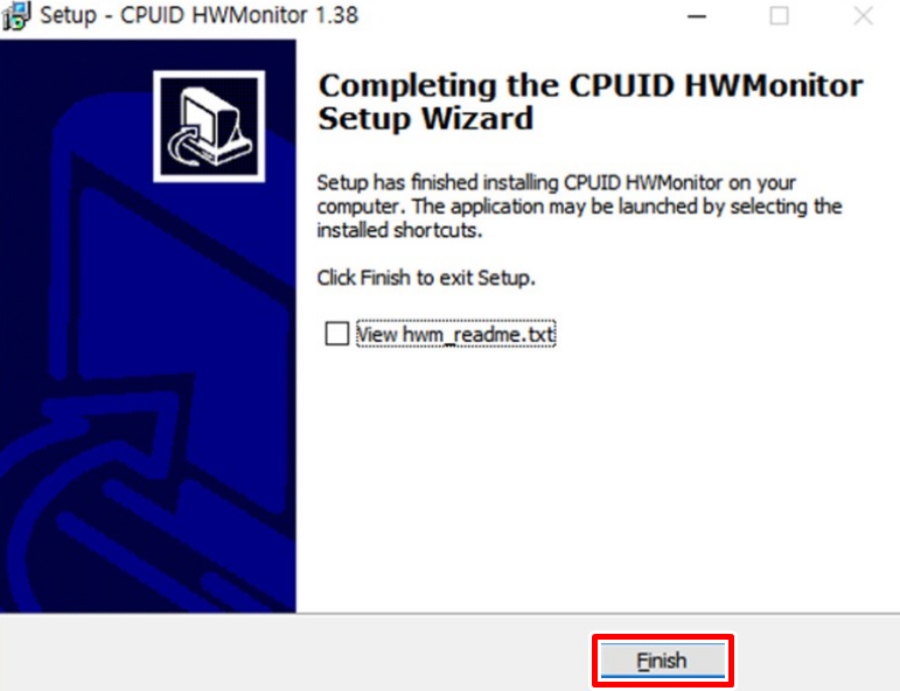
드디어 설치가 모두 끝났다는 완료 화면이 떴네요. 중간에 'View hwm_readme.txt'라는 항목이 있는데, 이건 텍스트로 된 설명서를 볼 건지 묻는 거예요. 영어로 되어 있어서 굳이 지금 당장 읽어볼 필요는 없으니 해당 항목의 체크를 해제하신 후 우측 하단의 'Finish'를 선택해 주세요. 이제 바탕화면에 생긴 번개 모양 아이콘을 찾아 들어가시면 됩니다.
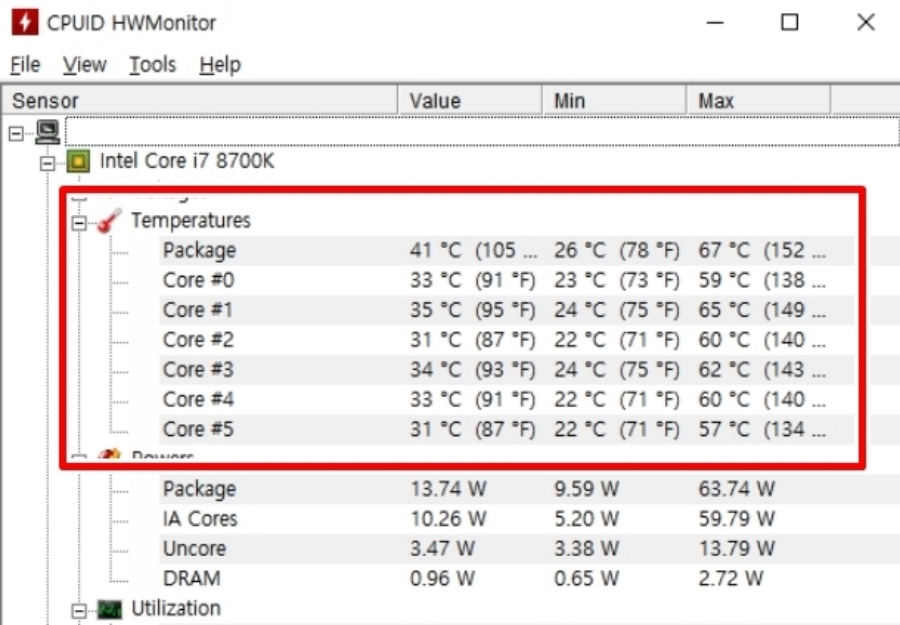
프로그램을 켜보시면 수많은 숫자와 영어가 보이실 텐데요. 복잡해 보이지만 우리가 봐야 할 곳은 딱 정해져 있답니다. 스크롤을 살짝 내려서 'Temperatures'라고 적힌 온도계 아이콘 옆의 숫자들만 확인해 보세요. 'Package'나 'Core' 옆에 적힌 숫자가 현재 내 부품의 발열 상태를 나타내는데, 보통 아무것도 안 할 땐 30~40도, 게임을 할 땐 70~80도 사이를 유지한다면 아주 정상적인 상태랍니다.
이렇게 내 컴퓨터의 열기를 실시간으로 눈으로 확인할 수 있는 유용한 방법에 대해 차근차근 알아보았습니다. 컴퓨터는 사람과 달리 아프다고 말을 하지 못하기 때문에, 평소에 이렇게 수시로 온도를 체크해 주는 습관을 들이면 갑작스러운 고장으로 소중한 데이터를 날리는 불상사를 미리 막을 수 있답니다. 특히 요즘처럼 날씨가 더워지거나 고사양 게임을 새로 시작하셨을 때 켜두고 모니터링하시면 심리적으로도 훨씬 안심이 되실 거예요. 숫자가 비정상적으로 90도 이상 치솟는다면 내부 먼지 청소를 해주거나 서멀 구리스를 다시 발라주는 등의 조치를 취해주시면 컴퓨터를 훨씬 더 오랫동안 쾌적하게 사용하실 수 있으니, 오늘 알려드린 방법으로 똑똑하게 내 PC 건강을 관리해 보시길 바랍니다.