초행길을 나설 때 평면적인 그림만 보고 찾아가다가 길을 잃어버려 당황했던 경험이 한 번쯤 있으실 겁니다. 골목길이나 복잡한 교차로에서는 어디로 가야 할지 방향 감각을 상실하기 쉽기 때문입니다. 이럴 때 하늘에서 내려다보는 듯한 생생한 위성 화면을 미리 확인해 둔다면 복잡한 길도 아주 쉽게 찾아갈 수 있습니다.
특히 산이나 바다 같은 자연 지형은 물론이고 도심의 높은 빌딩 숲 사이사이까지 마치 드론을 띄워놓고 보는 것처럼 입체적으로 파악할 수 있어 정말 유용합니다. 약속 장소를 정하거나 여행 계획을 세울 때 미리 주변 환경을 둘러보는 것만으로도 시간 낭비를 크게 줄일 수 있습니다. 그럼 지금부터 피씨와 스마트폰에서 이 기능을 어떻게 활용하는지 상세히 알아보겠습니다.
다음 위성지도 스카이뷰
처음 방문하는 동네에서 주차장을 찾거나 식당 주변 분위기를 미리 파악하고 싶을 때 머릿속으로 상상만 하기엔 한계가 있습니다. 이럴 때 굳이 밖으로 나가지 않아도 방 안에서 편안하게 실제 거리를 걷는 듯한 기분을 낼 수 있는 기능이 있습니다. 컴퓨터나 스마트폰을 켜고 카카오맵 홈페이지에서 원하시는 지역의 상세한 풍경을 생생하게 확인해 보시길 권장해 드립니다.
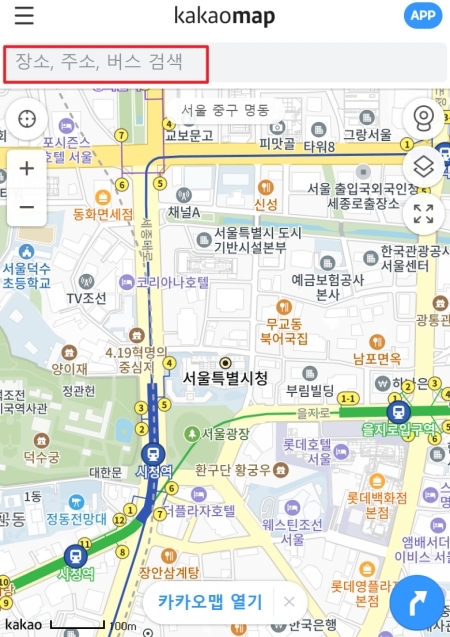
컴퓨터 웹 브라우저를 열고 카카오맵 홈페이지 메인화면에서 가장 상단에 위치한 길쭉한 빈칸을 먼저 찾아보시면 됩니다. 이곳에 평소 가보고 싶었던 장소 이름이나 정확한 도로명 주소를 기입하시고 돋보기 모양 아이콘을 가볍게 선택해 주시면 곧바로 관련된 정보들이 좌측 화면에 쭉 나타나게 됩니다.
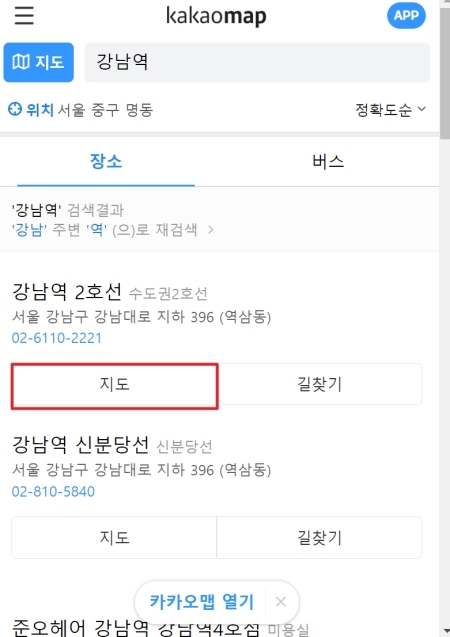
원하시는 목적지를 검색하셨다면 좌측에 나타난 여러 가지 결과물 중에서 가장 정확한 장소 이름 아래에 있는 지도 보기 버튼을 선택해 주시면 됩니다. 이 과정을 거쳐야만 해당 위치가 화면 정중앙에 배치되면서 주변 지형을 본격적으로 탐색할 준비가 완료됩니다.
간혹 비슷한 이름을 가진 상호나 지하철역 출구가 여러 개 나와서 헷갈리는 경우가 생길 수 있습니다. 이럴 때는 주소가 내가 가려는 지역이 맞는지 한 번 더 확인하신 후에 정확한 항목을 골라주셔야 엉뚱한 곳을 구경하는 실수를 방지할 수 있답니다.
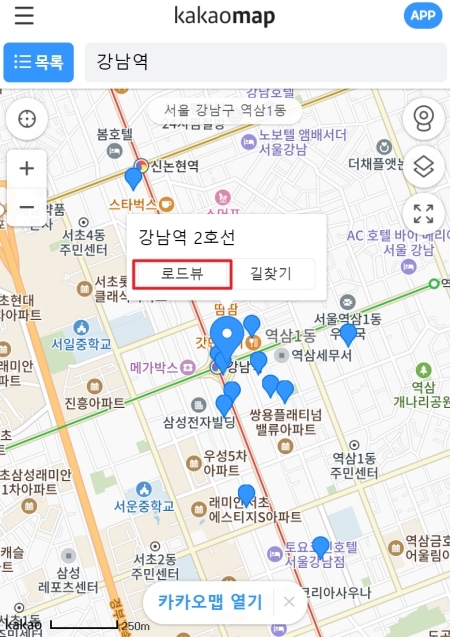
화면이 이동하면서 내가 찾던 장소 위에 눈에 띄는 파란색 핀이 꽂혀 있는 것을 발견하실 수 있습니다. 이 핀 위로 마우스를 가져가면 작은 정보 창이 하나 떠오르는데, 여기서 로드뷰라는 글자를 가볍게 선택해 주시면 실제 거리 사진을 볼 수 있는 화면으로 넘어갑니다.
처음 하시는 분들은 핀 위에 마우스를 올리지 않고 빈 화면을 헤매다가 이 버튼을 못 찾는 경우가 종종 있습니다. 반드시 파란색 핀 바로 위를 향해 마우스 포인터를 위치시켜야 숨겨진 상세 보기 창이 팝업된다는 점을 꼭 기억해 두시면 진행이 훨씬 매끄러울 것입니다.
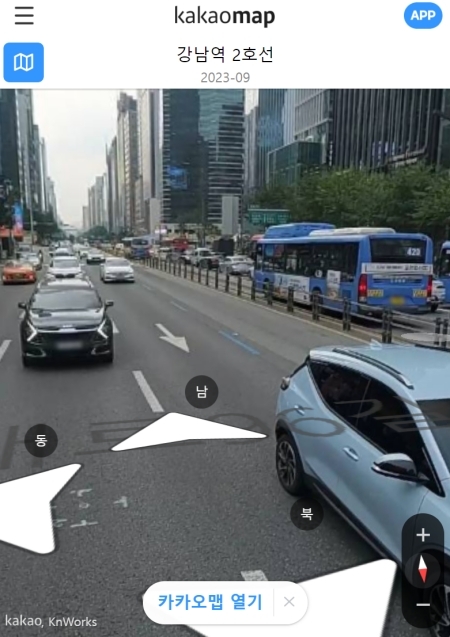
화면이 전환되면 마치 내가 직접 그 거리에 서 있는 것처럼 사방을 360도로 돌려볼 수 있는 입체적인 풍경이 펼쳐집니다. 바닥에 표시된 하얀색 화살표 방향을 따라가며 화면을 이동시키면 골목 구석구석까지 자유롭게 돌아다니며 길을 익힐 수 있습니다.
저는 약속이 있을 때 이 기능을 활용해서 목적지 근처의 간판이나 랜드마크 건물을 미리 눈에 익혀두곤 합니다. 이렇게 해두면 현장에 도착했을 때 당황하지 않고 여유롭게 길을 찾아갈 수 있어서 방향 감각이 부족하신 분들에게 정말 큰 도움이 되는 기능이랍니다.
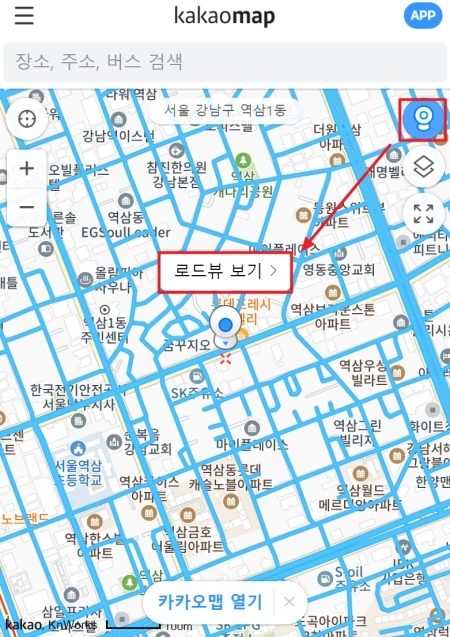
방금 알려드린 방식 외에도 화면 우측 상단에 있는 자그마한 카메라 모양의 아이콘을 이용하는 방법도 있습니다. 이 아이콘을 선택해 주시면 사진 촬영이 완료된 모든 골목길이 굵은 파란색 선으로 변환되어 지도 위에 표시되니 원하는 곳을 곧바로 짚어내기 아주 좋습니다.
간혹 좁은 골목길이나 사유지 같은 경우에는 파란색 선이 표시되지 않는 곳도 더러 존재합니다. 이는 아직 촬영 차량이나 장비가 진입하지 못한 미지원 구역이라는 뜻이니, 이럴 때는 근처의 가장 가까운 큰길에 핀을 떨어뜨려 주변을 둘러보시는 요령이 필요합니다.
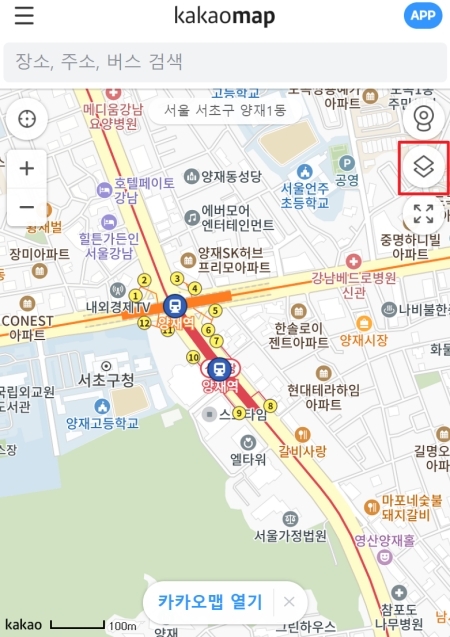
이제 화면을 실제 하늘에서 찍은 모습으로 바꿀 차례인데, 지도 우측 가장자리에 세로로 배열된 여러 가지 아이콘들을 잘 살펴보시길 바랍니다. 그중에서 종이가 두 장 겹쳐져 있는 듯한 사각형 모양의 레이어 버튼을 찾아 선택해 주시면 지도의 형태를 바꿀 수 있습니다.
평소에 이 버튼의 존재를 모르고 그냥 기본 그림판 형태만 보시던 분들이 꽤 많으실 텐데요. 이 숨겨진 공간 안에는 지형도나 교통 상황, 자전거 도로 등을 다양하게 겹쳐서 볼 수 있는 유용한 설정들이 가득 숨어 있으니 평소에도 자주 열어보시는 것을 권장해 드립니다.
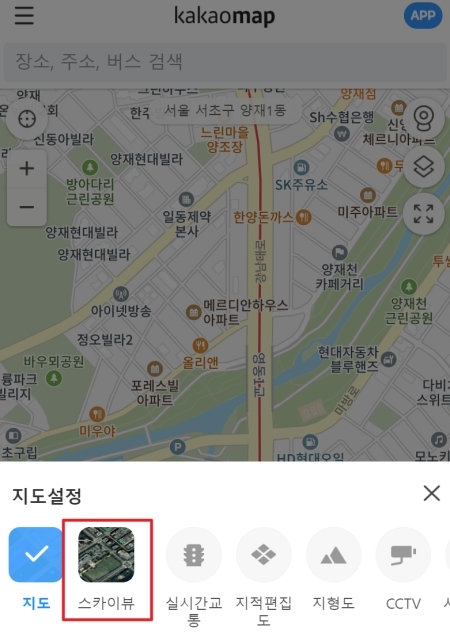
해당 항목을 누르면 나타나는 조그마한 설정 창 안에서 기본값으로 지정된 항목을 해제하고 비행기에서 땅을 내려다보는 듯한 그림이 그려진 스카이뷰 항목으로 변경을 해주시면 됩니다. 설정이 바뀌는 즉시 뒷배경이 실제 항공 촬영본으로 화려하게 전환되는 것을 볼 수 있습니다.
간혹 인터넷 속도가 조금 느린 환경에서는 화면이 전환될 때 하얗게 변했다가 조금 늦게 사진이 뜨는 현상이 나타날 수 있습니다. 컴퓨터나 휴대폰이 고장 난 것이 아니니 새로고침을 하지 마시고 몇 초 정도만 여유롭게 기다려 주시면 선명한 고화질 풍경이 나타날 것입니다.
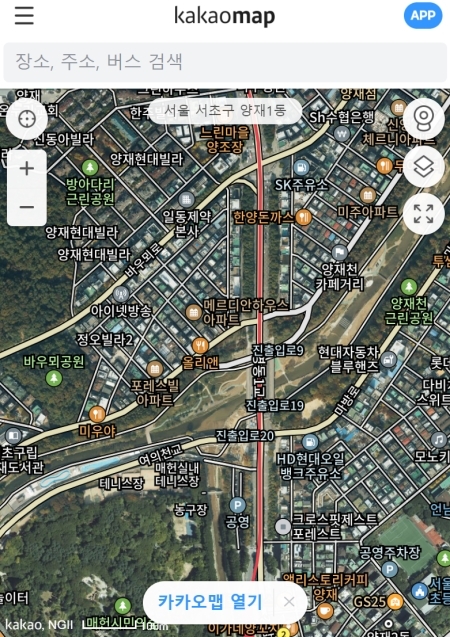
모든 과정이 끝나면 단조로웠던 그림 대신에 산의 등고선이나 아파트 단지의 나무, 건물 지붕의 색깔까지 실제 자연과 도심의 모습이 아주 사실적으로 묘사된 화면을 감상하실 수 있습니다. 필요에 따라 마우스 휠을 굴려 화면을 확대하거나 축소하면서 자유롭게 탐색해 보세요.
제가 이 기능을 쓸 때 가장 좋아하는 순간은 계절이 바뀔 때마다 묘하게 달라지는 도심의 색감을 구경하는 것입니다. 위치에 따라 과거의 사진과 현재의 모습을 비교해 보는 기능도 숨어 있으니, 동네가 어떻게 발전해 왔는지 살펴보는 재미도 쏠쏠하게 느끼실 수 있을 거예요.
지금까지 방 안에서 편안하게 전국 방방곡곡의 생생한 길거리를 살펴볼 수 있는 유용한 방법에 대해 정리해 보았습니다. 외출하기 전에 미리 주변 지형과 목적지를 눈으로 익혀두는 습관을 들이시면 낯선 곳에서도 당황하지 않고 목적지까지 안전하게 찾아가실 수 있을 것입니다.