종이로 된 안내문을 일일이 나눠 주거나 긴 인터넷 주소를 말로 불러주다 보면 상대방이 글자 하나를 잘못 적어 엉뚱한 화면에서 헤매는 일이 자꾸 생기곤 합니다. 특히 동아리 공지나 급한 모임 일정을 여러 사람에게 동시에 알려야 할 때는 이런 번거로운 과정 때문에 아까운 시간만 흘려보내기가 일쑤였어요. 그래서 스마트폰 카메라만 들이대면 곧바로 연결되는 간편한 수단이 꼭 필요해집니다.
누구나 몇 분만 들이면 나만의 연결 창구를 손수 제작해 원하는 소식을 매끄럽게 전할 수 있는 실용적인 방법이 있습니다. 복잡한 전문 지식 없이도 직관적으로 화면을 다룰 수 있어서 한 번만 익혀 두면 모임이나 일상생활에서 오랫동안 요긴하게 써먹게 됩니다. 많은 분들이 궁금해하시는 손쉬운 정보 공유와 안내 페이지 제작 방법에 대해 지금부터 차근차근 알아보겠습니다.
네이버 qr코드 만들기
매장을 새로 열면서 손님들께 메뉴판과 오시는 길을 깔끔히 보여주고 싶거나 모임 초대장을 만들 때 매번 종이 인쇄물을 돌리자니 비용과 수고가 만만치 않잖아요. 이럴 때 스마트폰으로 스캔만 하면 모든 안내가 뜨는 전용 페이지를 코딩 하나 몰라도 뚝딱 꾸밀 수 있어 정말 든든합니다. 저도 급히 안내장이 필요할 때마다 애용하는 네이버 QR코드 홈페이지에 들어가시면 누구나 쉽고 편하게 알아보실 수 있어요.
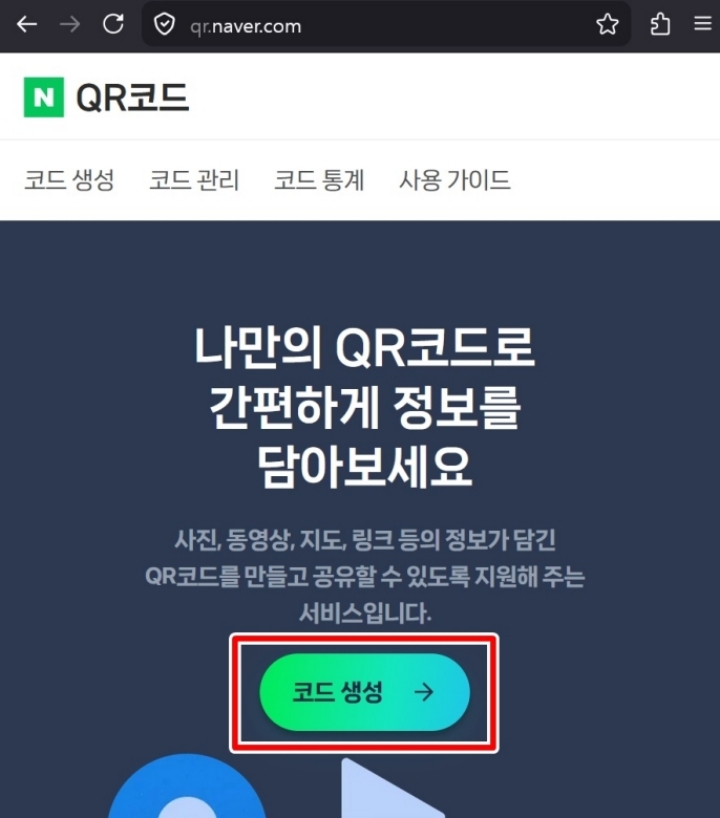
초보자도 길을 잃지 않도록 기본 메뉴들이 한눈에 띄게 배치되어 있어 네이버 계정 로그인만 마치면 누구나 부담 없이 시작할 수 있습니다. 네이버 QR코드 홈페이지 메인화면에서 정중앙에 선명하게 자리 잡은 초록색 '코드 생성' 버튼을 선택해 이동합니다. 해당 메뉴로 들어가면 나만의 격자 코드와 연결 화면을 꾸미는 본격적인 제작 절차를 곧바로 시작합니다.
코드 제작 화면으로 넘어가면 격자 무늬의 첫인상을 결정짓는 스킨 스타일과 테두리 색상을 자유롭게 골라 꾸미는 공간이 가장 먼저 나타납니다. 정갈한 기본형 양식부터 독특한 프레임과 배경 그림을 입힌 스킨형 스타일까지 폭넓게 고를 수 있으며, 가운데 자리에 나만의 로고 이미지까지 얹어 넣을 수 있어 브랜드나 동아리 모임의 성격을 그대로 담아 세련되게 꾸미기가 무척 좋습니다.
저도 처음 써볼 때는 흔히 보는 투박한 흑백 네모만 만들어지는 줄 알았다가 다채로운 색 조합이 가능해서 무척 신기해했던 기억이 있습니다. 다만 너무 연한 파스텔톤이나 배경과 비슷한 색상을 섞어 넣으면 어두운 실내에서 카메라 인식이 느려질 수 있으니 주의하셔야 합니다. 개성 있는 색을 고르더라도 배경과 무늬의 명암 대비만큼은 또렷하게 유지하시는 편이 스캔 성공률을 높이는 요령입니다.

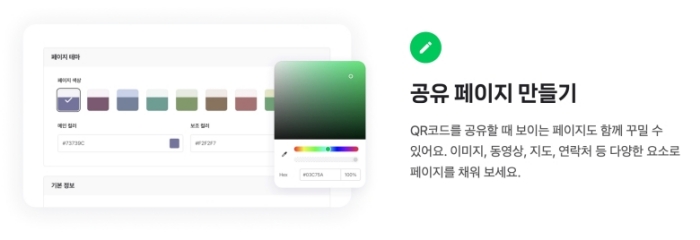
겉모습을 정했다면 이제 상대방이 코드를 스캔하고 들어왔을 때 눈앞에 펼쳐질 상세 안내 페이지의 속 내용을 채워 넣는 공간으로 이동하게 됩니다. 페이지 테마를 고른 뒤 사진과 동영상, 지도 위치 정보 같은 풍성한 자료를 차곡차곡 담아 넣을 수 있습니다. 별도 서버 없이도 나만의 미니 웹페이지를 직접 엮어내는 셈이어서 모임 공지나 매장 소개를 담기에 안성맞춤입니다.
이 화면에서 욕심을 부려 고화질 사진과 장문의 글을 한꺼번에 지나치게 많이 올리면 방문자가 스마트폰으로 열었을 때 스크롤하느라 정작 필요한 내용을 놓치기 쉽습니다. 저도 연락처와 약도, 주요 일정 정도만 간결하게 골라 넣었더니 훨씬 깔끔한 모임 안내 페이지가 완성되더라고요. 안내 목적에 맞게 꼭 필요한 항목 두세 가지만 먼저 배치하시는 편이 읽는 사람에게도 훨씬 친절합니다.
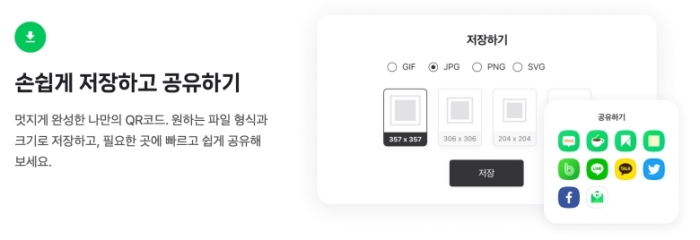
안내 페이지 편집까지 모두 마무리되었다면 완성된 이미지 결과물을 내 컴퓨터에 보관하거나 지인들과 널리 나눌 차례입니다. 파일 형식 가운데 JPG나 PNG 중 알맞은 포맷을 고르고 원하는 해상도 크기까지 지정한 뒤 저장 버튼을 선택하시면 됩니다. 화면 안에 블로그나 소셜 미디어로 곧바로 내보내는 공유 단추도 나란히 모여 있어 실시간으로 퍼뜨리기가 무척 수월합니다.
포스터나 명함, 매장 입구 안내판처럼 실물로 인쇄해서 쓰실 목적이라면 저장 시점에서 크기를 너무 작게 고르지 않도록 각별히 신경 쓰셔야 합니다. 작은 해상도로 받아서 인쇄 크기만 억지로 키우면 테두리가 깨져 스마트폰이 읽지 못할 수 있으므로 가장 큰 크기로 저장해 두는 편이 안전합니다. 또한 배경이 투명하게 비쳐야 하는 디자인 작업에는 JPG보다 PNG 형식이 훨씬 어울립니다.
한 번 완성해 둔 결과물은 그대로 고정되는 것이 아니라, 이후 관리 화면으로 들어가 언제든 연결 내용을 수정하거나 통계를 확인해 볼 수 있습니다. 관리 창에서는 날짜별 방문자 분포와 조회 수 추이를 알기 쉬운 그래프로 띄워주기 때문에 어느 경로에서 사람들이 많이 들어왔는지 한눈에 파악됩니다. 통계 분석이라는 말이 낯설었던 저도 그래프만 보고 흐름을 쉽게 읽어낼 수 있었습니다.
오프라인 전단지나 스티커를 이미 인쇄해서 붙여둔 뒤에 행사 날짜가 바뀌거나 오타를 발견하면 코드를 다시 뽑아야 할까 봐 아찔해지곤 합니다. 하지만 관리 화면에서 연결된 상세 페이지 내용만 고쳐 저장하면, 이미 뿌린 기존 코드 이미지를 바꾸지 않아도 새 정보가 그대로 뜹니다. 방문자 통계까지 곁들여 살피면 홍보 효과가 큰 시간대나 요일까지 자연스럽게 가늠해 볼 수 있어요.

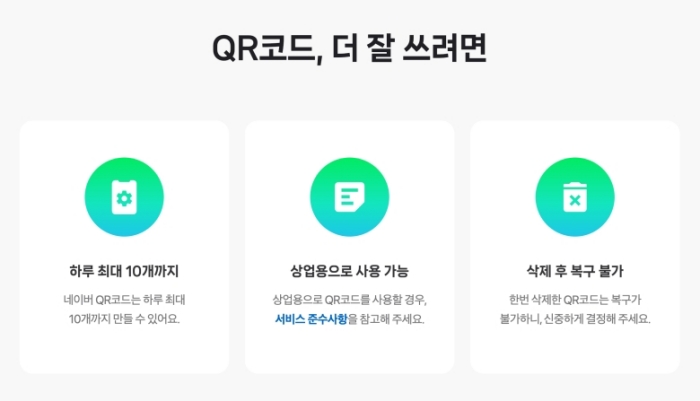
끝으로 서비스를 이용하기 전에 꼭 기억해 두셔야 할 몇 가지 운영 규칙이 있습니다. 우선 하루 동안 새로 만들 수 있는 수량은 최대 10개로 제한되어 있으며, 허용된 정책 범위 안에서라면 가게 홍보 등 상업적 목적의 활용도 자유롭게 가능합니다. 다만 한 번 지워버린 코드는 어떤 방법으로도 다시 복구할 수 없으므로 삭제 버튼을 선택하기 전에는 신중히 살피셔야 합니다.
연습 삼아 테스트로 만든 줄 알고 무심코 삭제했다가 정작 인쇄물에 들어간 코드까지 한꺼번에 못 쓰게 되어 곤란을 겪는 경우가 의외로 자주 생깁니다. 이미 배포한 전력이 있는 코드라면 섣불리 삭제하지 마시고 제목을 정리해 구분해 두거나 내부 내용만 고쳐 재사용하시는 편이 훨씬 안전합니다. 참고로 제작과 수정 작업은 PC 화면 환경에서 진행해야 모든 메뉴가 빠짐없이 안정적으로 작동합니다.
지금까지 네이버 QR코드 홈페이지에서 나만의 맞춤형 격자 코드와 연결 안내 페이지를 제작하고 관리하는 전체 과정을 살펴보았습니다. 모임 공지나 매장 안내를 길게 풀어쓰지 않아도 카메라 스캔 한 번으로 깔끔하게 소식을 전할 수 있어 소통의 번거로움이 크게 줄어듭니다. 만들어 둔 뒤에도 내용을 언제든 고쳐 쓸 수 있으니 부담 없이 나만의 스마트한 안내장을 완성해 일상에서 알차게 활용해 보시길 바랍니다.